Бухгалтерия
Подсистема «Бухгалтерия» позволяет организовать бухгалтерский учет на предприятии в соответствие с существующей нормативно-законодательной базой. В ней организован аналитический учет, на основании которого строится синтетический учет. «Бухгалтерия» включает в себя подсистемы «Касса» и «Банковские операции», учитывается работа с подотчетными лицами, позволяет вести учет доверенностей.
Система выдает все необходимые для ведения бухгалтерского учета свернутые и развернутые сальдо, реестры, журналы, оборотные ведомости, строит главную книгу и баланс предприятия. «Бухгалтерия» позволяет вести книги покупок и продаж НДС, ведет учет ОС, МБП и нематериальных активов, переводы долга для взаиморасчетов, производится расчет курсовых для дооценки кредиторской и дебиторской задолженностей.
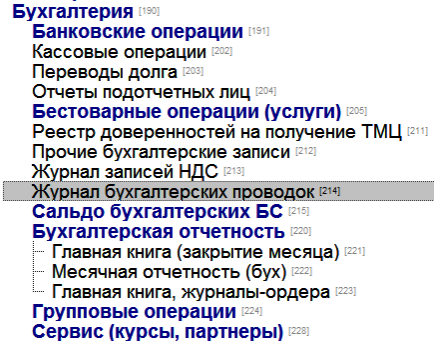
На основании информации из «Бухгалтерии» подсистема «Месячная отчетность» производит расчет данных для формирования отчетности в контролирующие органы, а также позволяет получить всю необходимую информацию для анализа работы предприятия.
Банковские операции
Подсистема предназначена для ведения учета банковских операций, дает возможность получить необходимые справки и отчеты по движению денежных средств на расчетных счетах предприятия.
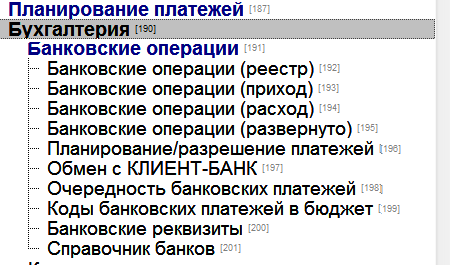
Банковские операции (реестр)
В этой функции в табличном виде представлен реестр расходных и приходных платежных банковских документов по всем расчетным счетам предприятия.
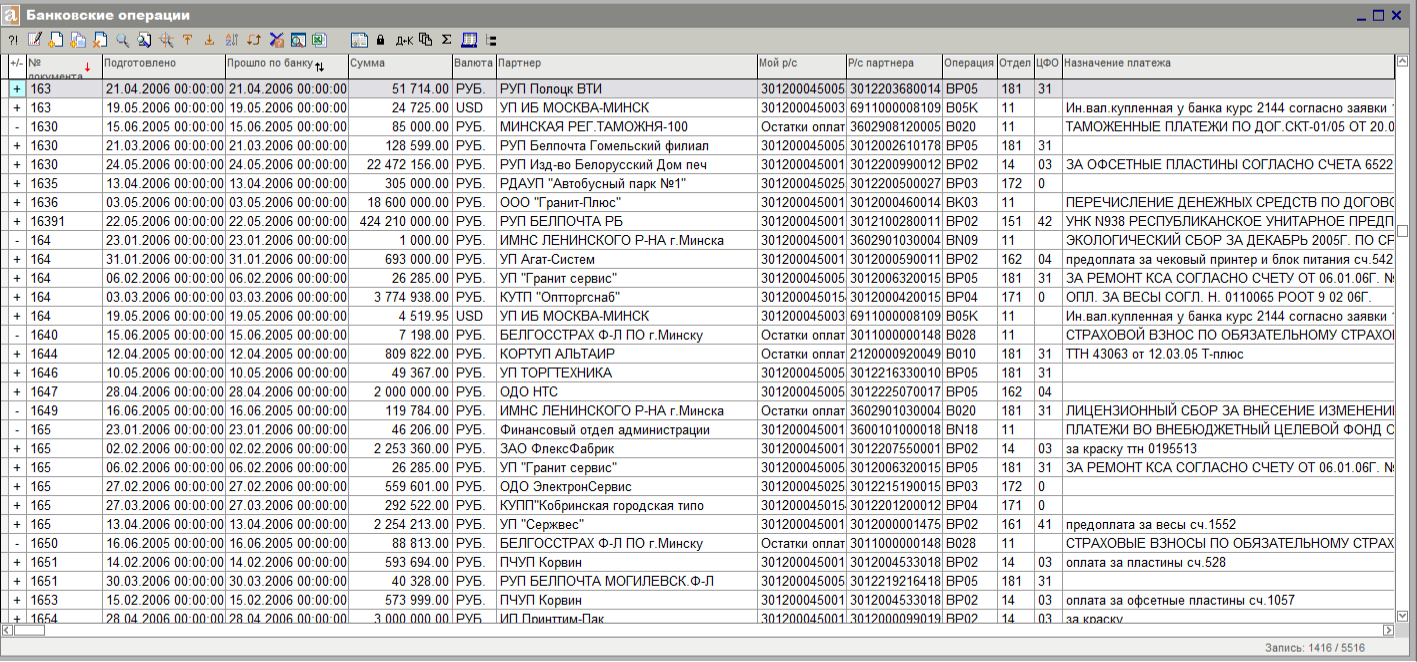
Для того, чтобы было удобно работать с документами при их подготовке созданы дополнительно две функции «Банковские операции (приход)» и «Банковские операции (расход)».
Банковские операции (расход)
Эта функция предназначена для подготовки расходного банковского документа и при необходимости предоставляет возможность отпечатать платежное поручение.
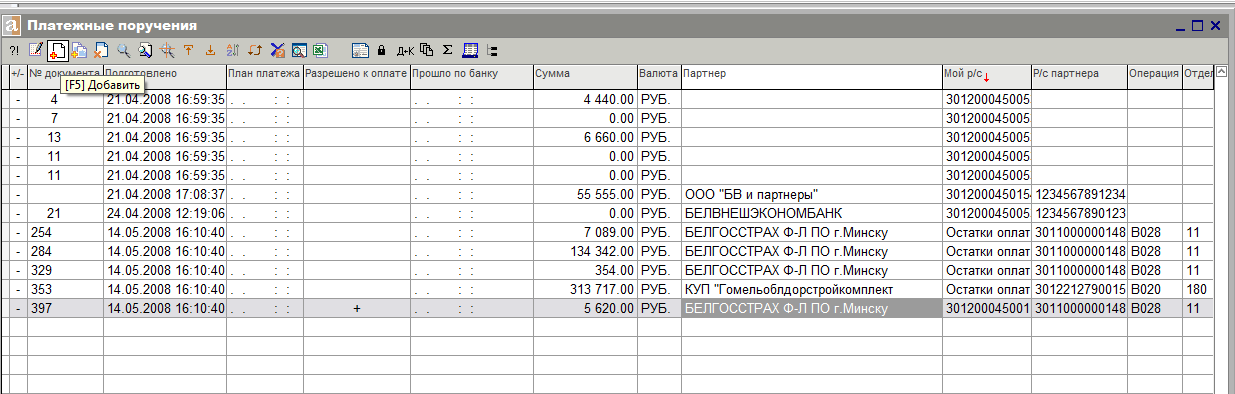
Способ внесения в базу данных нового документа, редактирование документов аналогичен способу создания документов по товародвижению. Все имеющиеся кнопки в таблице подписаны, поэтому создать документ не представляет особо труда, главное правильно заполнить всю необходимую информации, используя ранее заполненные справочники.
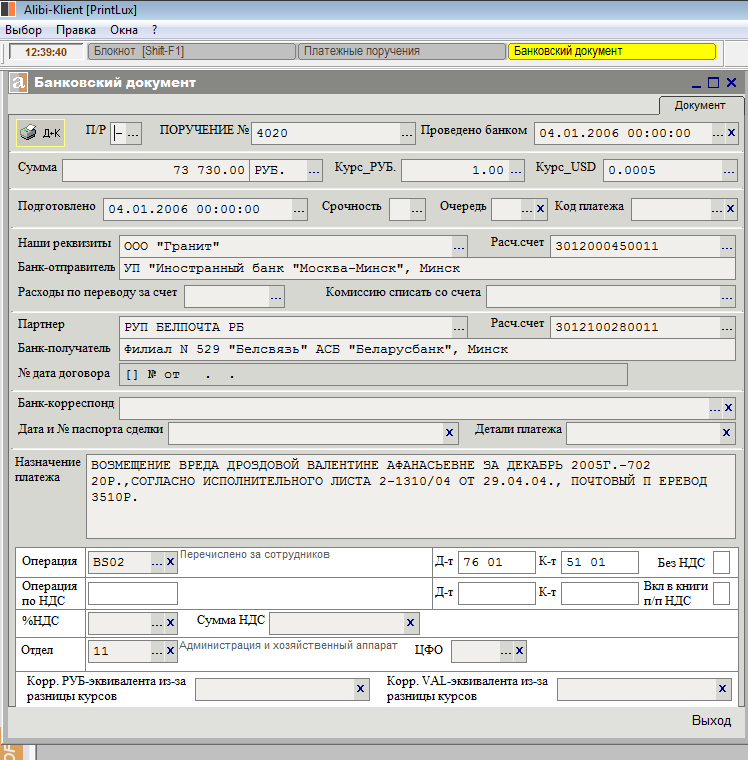
Документ считается подготовленным при заполненной дате «Подготовлено» и прошедшим по банку, если указана дата «проведено банком».
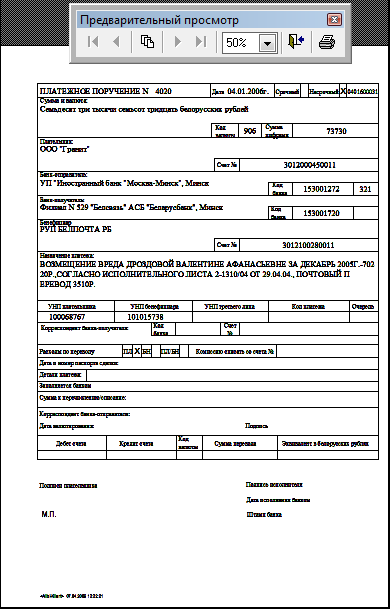
После того, как документ подготовлен, можно распечатать созданный документ по свободной форме (в стандартной поставке есть несколько шаблонов свободных форм платежных документов).

Например, так выглядит платежное поручение, которое можно отпечатать.
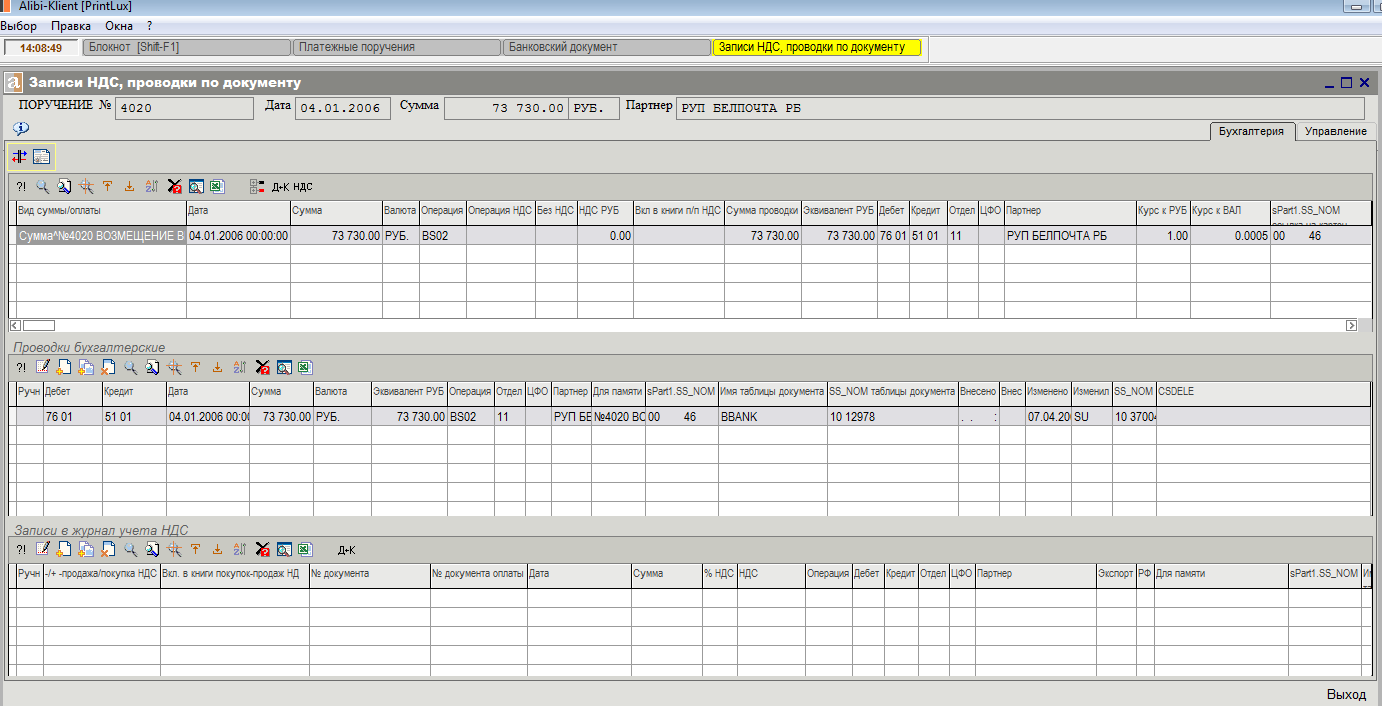
По документам, у которых заполнена дата «Принято банком», можно делать проводки в журнал бухгалтерских проводок. Проводка делается с той корреспонденцией, которая соответствует хозяйственной операции документа. Если документ имеет операцию по НДС, то будет сделана проводка связанная с НДС и запись в журнал учета НДС. Для того, чтобы сделать проводки по документу нужно пользоваться кнопкой, которая называется «Д-К». Для занесения информации по НДС предназначена кнопка «НДС».
Банковские операции (приход)
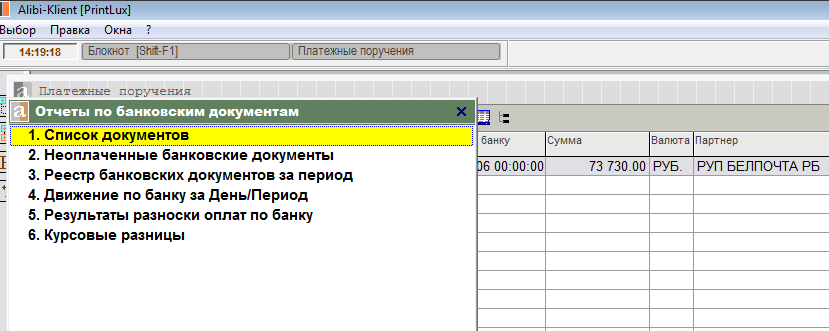
Эта функция предназначена для подготовки приходного банковского документа и имеет такие возможности, как и функция «Банковские операции расход». Находясь в банковских операциях можно получить ряд справок. Для этого есть соответствующая кнопка «отчеты».
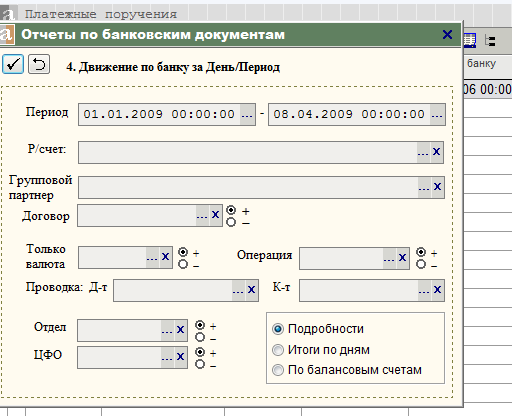
Движение за день/период
Эта функция дает возможность получить справку по движению денежных средств по одному расчетному счету вашего предприятия в разрезе одного или всех партнеров и по заданным условиям.
Результаты разноски оплат
Система устанавливает связь между суммами, проходящими по банку с оплатами в первичных документах (например, приходных накладных). Эта функция позволяет получить справку о том, как были разнесены суммы, прошедшие по банку, в первичные документы в качестве оплат.
Курсовые разницы
Функция позволяет получить информацию о курсовых разницах по конкретному валютному счету за указанный период и по указанной валюте. Для расчета курсовых разниц используются курсы валют, занесенные в справочник курсов валют. На основании этих справок делаются проводки по переоценке балансовых счетов 52,55. Для таких записей предназначен журнал, который называется реестр ручных переоценок.
Обмен с "КЛИЕНТ-БАНК"
Если предприятие свои отношения с банком поддерживает с помощью банковской программы «КЛИЕНТ-БАНК», то с помощью этой функции можно передавать подготовленные документы в нашей программе в банковские программы и принимать проведенные документы из программ «КЛИЕНТ-БАНК». Это облегчает работу бухгалтеров и позволяет не дублировать набор документов в разных программах.
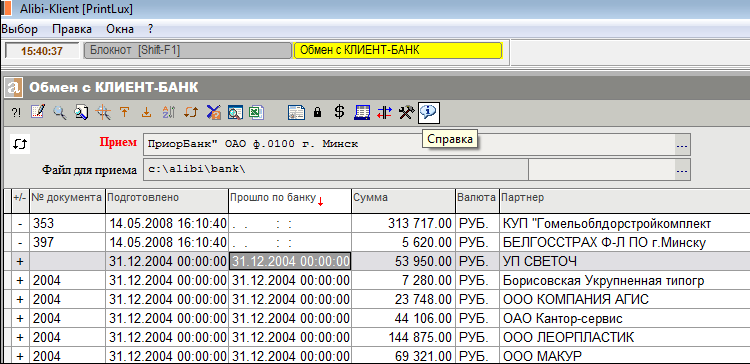
В общем случае у Вашего предприятия могут быть открыты расчетные счета в нескольких банках и, соответственно, использоваться несколько отличающихся друг от друга программ КЛИЕНТ-БАНК.
В файле VBANK.DBF хранится информация о каждой используемой Вами программе КЛИЕНТ-БАНК. Этот файл должен находиться в любом доступном системе Alibi каталоге.
Каждая запись файла настроек содержит данные об особенностях взаимодействия с КЛИЕНТ-БАНК при приеме выписок и при передаче подготовленных в Alibi банковских документов:
- Имя банка
- Код или МФО банка
- Кодовая страница (1251 /Windows или 866 /DOS) файлов импорта-экспорта конкретной программы КЛИЕНТ-БАНК
Описание ПРИЕМ ВЫПИСОК
- Каталог с файлами выписок
- Типовое расширение файлов выписок (TXT, V, VIP и т.п.)
- Имя программы-процедуры разбора файла выписки
Описание ПЕРЕДАЧА ДОКУМЕНТОВ
- Каталог для подготаввливаемых к передаче документов
- Типовое расширение файлов документов (TXT, V, VIP и т.п.)
- Имя программы-процедуры подготовки документов
Для приема выписок банка необходимо:
- указать настройку взаимодействия с конкретной программой КЛИЕНТ-БАНК;
- указать имя принимаемого файла выписок.
Прием производится в три основных этапа:
 1. Проверка корректности и разбор указанного Вами файла выписки.
 2. Проверка наличия в справочниках Alibi всех указанных в каждом
    документе выписки реквизитов (Ваш расчетный счет, Описание банка
    партнера, Описание расчетного счета партнера, Описание карточки
    договора с партнером).
    Если что-то не найдено, выдается информация о будущих добавлениях.
    В отдельном окне выдается реестр содержащихся в выписке документов с
возможностью получить Excel-копию реестра и ручного удаления ненужных, по
Вашему мнению, документов.
При положительном ответе на запрос о продолжении приема выполняются остальные
этапы.
 3. При необходимости производится автодополнение справочных данных.
    При этом не найденный по Коду/МФО банк записывается с именем
     [Клиент-Банк Р/С_ №СЧЕТА _ ПАРТНЕР]
    ненайденный партнер записывается как карточка группового партнера
    с кодом региона [0] с именем
     [Клиент-Банк МФО_ код банка _Р/С_ №СЧЕТА]
Выдается реестр принимаемых документов. Для группового задания кодов ОПЕРАЦИИ, ОТДЕЛА, СФО прием может осуществляться порциями - помещенными знаком [+] в первой колонке. При приеме уже имеющегося в Alibi документа может быть выдано сообщение о невозможности его перезаписи, если он в этот момент корректируется другим сотрудником. Такой документ остается в списке для возможного дальнейшего приема в следующей порции. Принятые документы удаляются из реестра принимаемых.
Признаком нового документа является не совпадающая комбинация: Приход/Расход, Дата, Номер, Сумма, Валюта, Наш Р/С, Р/С партнера.
При приеме документа перезаписываются данные: Дата по банку, Назначение платежа (если есть в выписке) и, если еще не указаны в документе, Операция, Отдел, СФО.
Для передачи документов необходимо:
- указать настройки взаимодействия с конкретной программой КЛИЕНТ-БАНК
- указать имя файла для записи передаваемых документов
- передать один документ или по заданным Вами условиям группу документов
При передаче группы документов передаются только те документы, которые удовлетворяют заданным Вами условиям, не проходили по банку (пустое поле ДАТА ПО БАНКУ) и еще не передавались в КЛИЕНТ-БАНК. При этом отдельно формируется файл с платежными требованиями и файл с платежными поручениями.
В режиме передачи одного (текущего) документа файл передачи готовится в любом случае, даже если документ уже передавался или проходил по банку.
 Внимание: Работает в совокупности с глобальной настройкой ОПЛАТА ПОРУЧЕНИЙ ПО РАЗРЕШЕНИЮ (pl_rbank=1). Если настройка установлена, не будут передаваться в КЛИЕНТ-БАНК платежные поручения, не имеющие пометку РАЗРЕШЕНО К ОПЛАТЕ, в т.ч. и одиночный документ.
Касса
Подсистема предназначена для ведения аналитического учета кассовых операций и получения всех необходимых справок и отчетов по движению денежных средств в кассе предприятия.
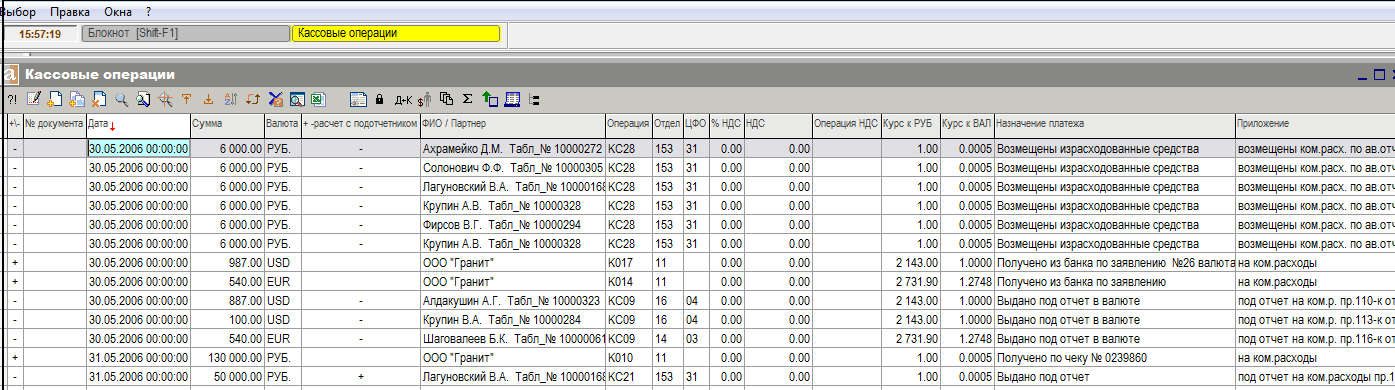
Внесение документов в подсистему такое же, как и в подсистему банковских операций. «Касса» имеет связь с подсистемой «Отчеты подотчетных лиц». В случаях, когда денежные средства были выданы подотчетному лицу или приняты в кассу от подотчетного лица, то на такой записи делается пометка (+), что это расчет с подотчетны лицом. Только эти документы будут участвовать в дальнейшем при построении отчетов по подотчетному лицу.
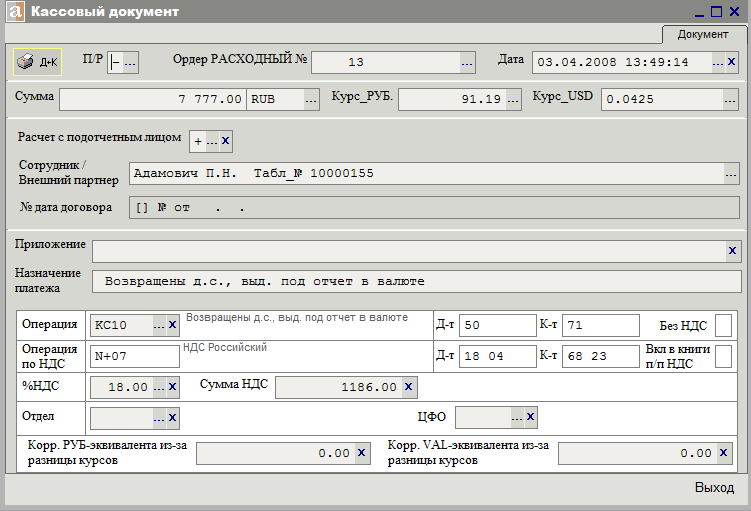
На документе проставляется хозяйственная операция с корреспонденцией счетов, по которым можно сделать проводки в журнал бухгалтерских проводок и записи в журнал учета НДС. Так как и в банке есть кнопка «печать», по которой можно распечатать расходный или приходный кассовый ордер.
По кнопке «отчеты» можно получить ряд справок, а также распечатать рублевую и валютную кассовую книгу.
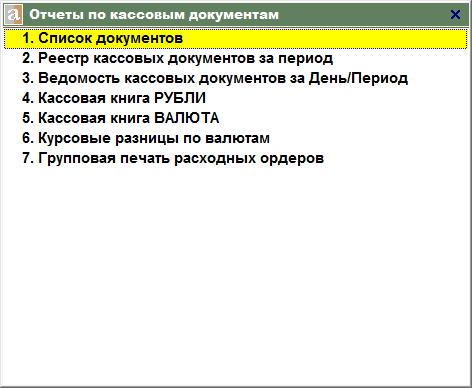
Так как и в банке курсовые разницы по остаткам в кассе рассчитываются по справке и отражаются в бухгалтерском учете проводкой, которая оформляется в реестре ручных переоценок.
Отчеты подотчетных лиц
Подсистема предназначена для ведения аналитического учета операций с подотчетными лицами и получения необходимых справок и отчетов. В эту подсистему заносятся только отчеты подотчетных лиц. В формируемые отчеты попадает информация из подсистемы «Касса», если в кассе на записи связанной с выдачей денежных средств или с возвратом денежных средств от подотчетного лица есть пометка (+).
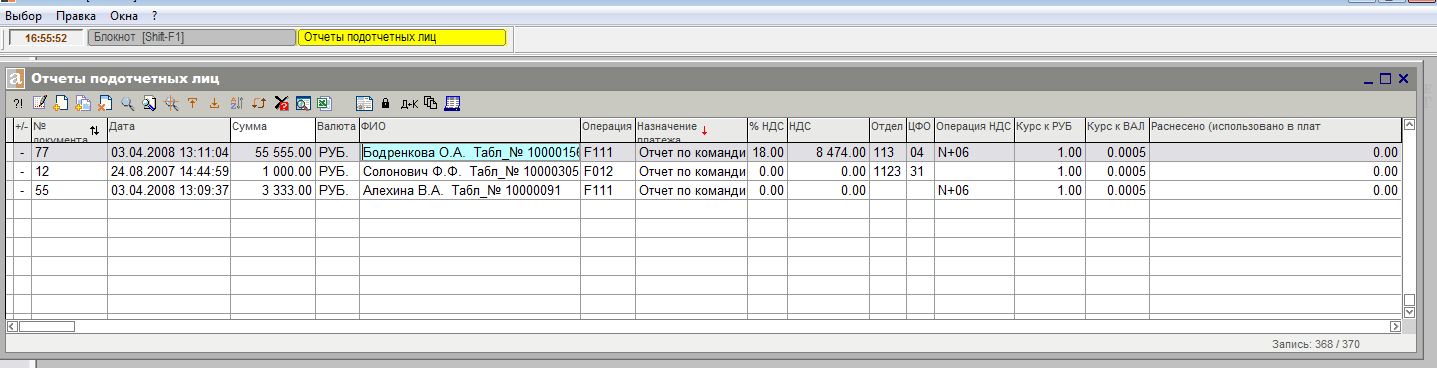
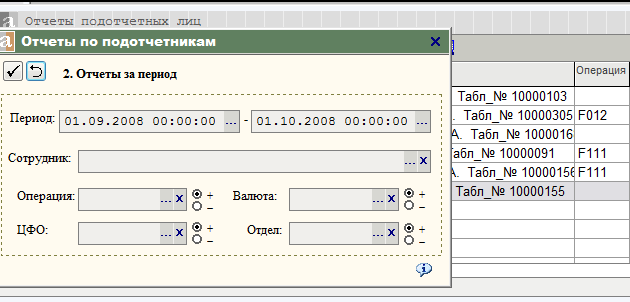
Как и в других подсистемах по кнопке «отчеты» можно снять справку по отчетам подотчетных лиц по заданным условиям.
Проводки из подсистемы делаются, так же как и в подсистеме «Банковские операции» и «Касса». Если расчеты с подотчетным лицом производятся в иностранной валюте, то дооценка кредиторской или дебиторской задолженности производится по справке, которая будет описана в разделе «Сальдо бухгалтерских БС».
Переводы долга
Эта подсистема позволяет учитывать операции о переводе долга для взаимозачетов и получения реестра таких операций.

Документ по переводу долга имеет также операцию, к которой соответствует корреспонденция счетов. В отличие от корреспонденции по кассовым и банковским операциям, в операциях по переводу долга участвует еще один так называемый транзитный счет. Это связано с тем, что в переводах долга есть два партнера, а проводка всегда делается на одного партнера. Вот как может выглядеть операция по переводу долга.
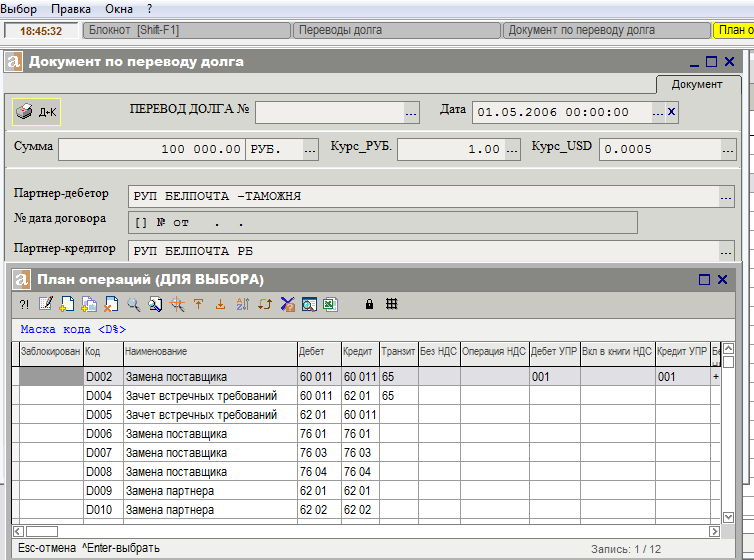
Если, к примеру, на документе стоит операция D002, то по такому документу будут сделаны две проводки на двух партнеров.
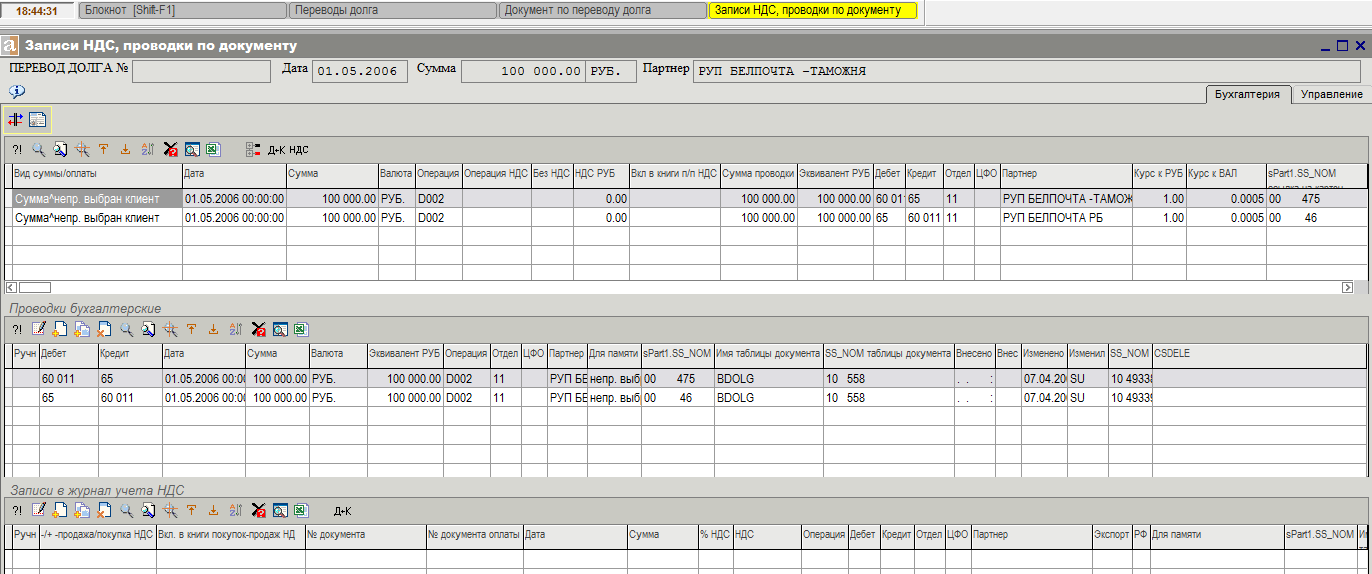
По кнопке «Отчеты» можно получить справки по заданным условиям.
Бестоварные операции
В учете существуют операции, у которых нет первичных документов по движению ТМЦ, а есть счета на оказанные и полученные услуги. К таким услугам можно отнести, к примеру, счета на аренду, на услуги связи, информационные услуги и другие операции. Оказанные услуги могут иметь перечень услуг, т.е. иметь спецификацию. Оформление таких документов приведено в разделе «Реализация услуг».
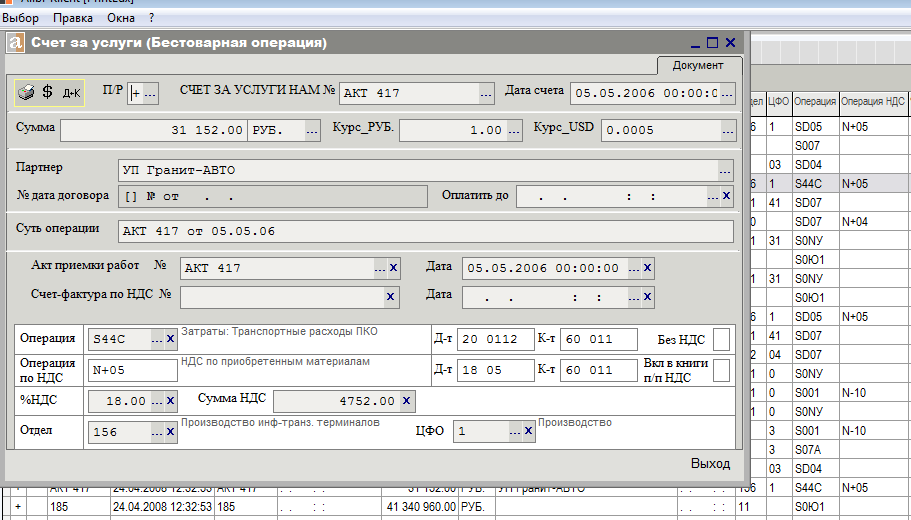
Документ по бестоварной операции имеет две даты. Дата счета – это дата полученной или выставленной счет/фактуры. Если полученная (выставленная) счет/фактура подтверждается актом выполненных работ и счет/фактурой по НДС, то соответственно нужно внести даты и номера этих документов. Также для проводок на документах проставляются хозяйственные операции. По проставленной ставке высчитывается сумма НДС, которую можно корректировать согласно сумме документа. Для отслеживания взаиморасчетов с партнерами есть кнопка $. По этой кнопке мы попадаем в другое окно, где можно связаться с банком, кассой, накладной или другой бестоварной операцией и проставить нужную сумму для уменьшения задолженности.
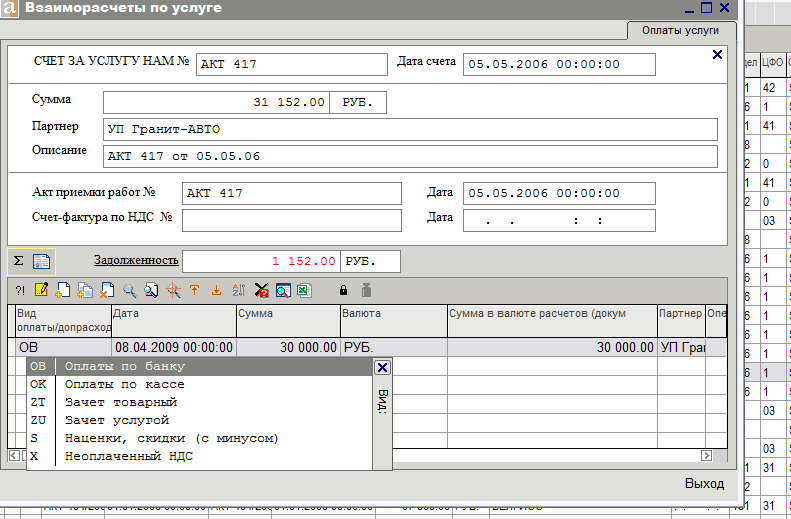
Проводки по таким документам делаются по дате акта выполненных работ.
Если выставляется счет на оказанную услугу, то можно распечатать счет/фактуру, акт выполненных работ и счет/фактуру по НДС.
По кнопке «Отчеты» можно получить отчеты по выставленным и полученным услугам. Подготовленным документом считается документ, имеющий только дату счета, а принятым –– имеющий заполненную дату акта.
Взаиморасчеты с поставщиками и получателями услуг
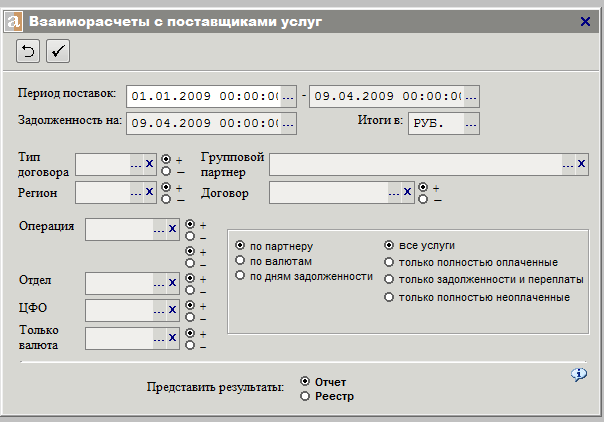
Эти две функции предназначены для подготовки данных о задолженностях по документам по заданным условиям. Результаты могут быть представлены в виде отчетов или в виде таблицы для обработки и внесения изменений в оплаты документа.
Реестр доверенностей на получение ТМЦ
Функция предназначена для ведения учета выданных доверенностей и для их печати.

Таблица состоит из двух частей. Первая часть представляет собой реестр подготовленных доверенностей. Во второй части части таблицы отражается спецификация доверенности, которую можно заполнить при оформлении документа.

Журнал бухгалтерских проводок
Каждый документ, создаваемый в подсистемах по товародвижению, банке, кассе и т.д. имеет хозяйственную операцию со своей корреспонденцией счетов. Когда из этих подсистем делаются проводки, то они попадают в журнал бухгалтерских проводок. Кроме этого в этом журнале тоже можно сделать (но не рекомендуется) записи, на которых будет стоять признак ручной проводки. Стоя на записи, не имеющей такого признака можно посмотреть документ, на основании которого была сделана эта проводка.
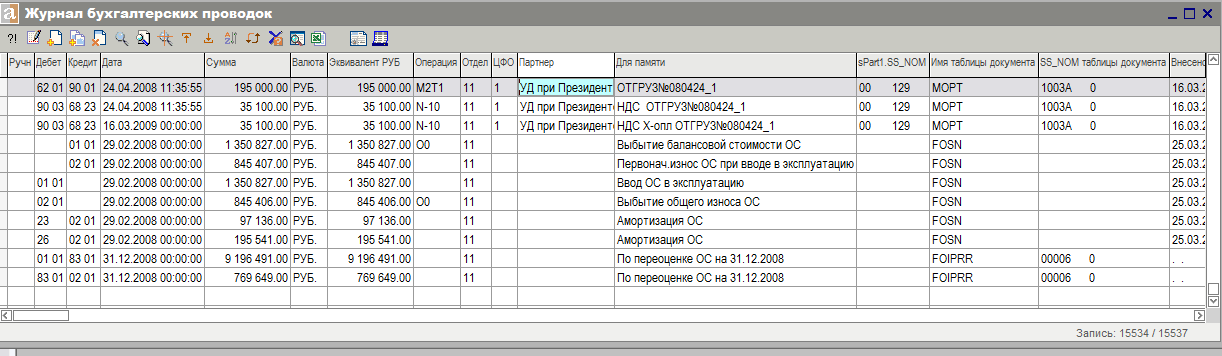
Проводка всегда делается в валюте первичного документа. В графу «Эквивалент РУБ» записывается сумма по курсу на дату свершения операции. По кнопке «Отчеты» можно получить список проводок по заданным условиям.
Прочие бухгалтерские записи
Проводка всегда связана с первичным документом, но есть аналитическая и расчетная информация, по которой необходимо делать проводки. Таким примером может служить справка об отгрузке товара в учетных ценах. Также в этом месте могут проводиться различные начисления или удержания, а также именно в этом месте производится начисление налогов. Для проведения таких записей и предназначена эта функция. На основании хозяйственных операций по таким записям делаются проводки.

Журнал учета НДС
Записи в этот журнал делаются из первичных документов. Но при необходимости можно внести запись и руками. Такая запись будет иметь признак ручной записи.
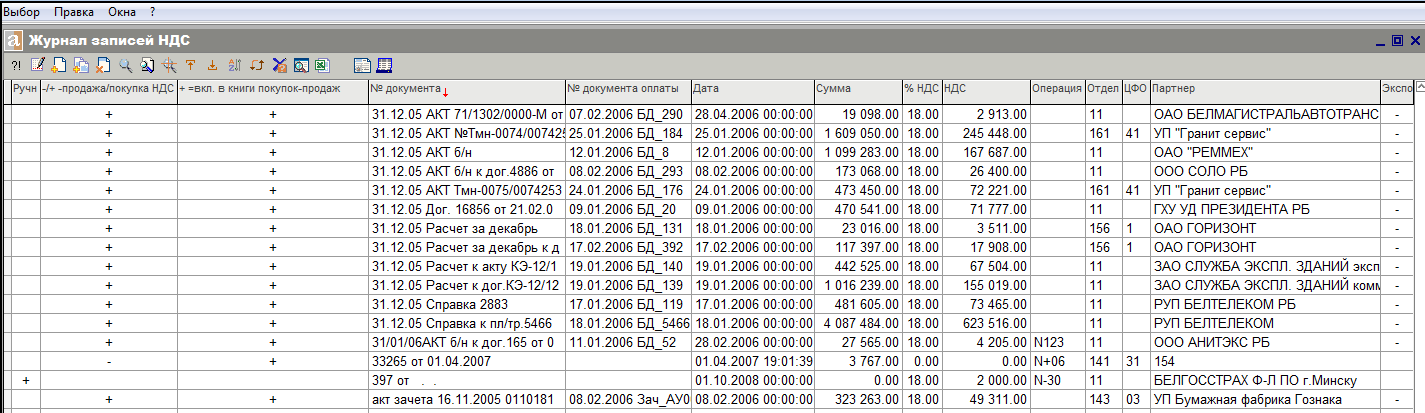
По информации этого журнала можно распечатать книги покупок и продаж.
Реестр ручных переоценок
В подсистемах «Банковские операции» и «Касса» по движению первичных валютных документов могут возникать курсовые разницы по расчетным счетам и по остаткам в кассе. В этих системах есть возможность получить справки о возникших курсовых разницах. Записи по дооценке балансовых счетов 50,52,55 проводятся в этом журнале, а уже потом делаются проводки в журнал бухгалтерских проводок.

При оформлении этой записи указывается сумма дооцеки балансового счета и делается пометка что переоценивается дебет или кредит счета и указывается валюта, по которой возникла курсовая разница.
Сальдо бухгалтерских счетов
Для того чтобы вести бухгалтерский учет в разрезе счета, партнера, валюте необходимо иметь на начало периода входящие сальдо по партерам, а также остатки по счетам, которые в плане счетов не помечены как развернутые. Для внесения начальных сальдо и в дальнейшем для того, чтобы иметь входящие сальдо по месяцам, предназначена эта функция. При вводе информации в начале эксплуатации заносятся все остатки по каждому счету, а если счет имеет субсчета, то по субсчету на начало нужного месяца. Если вносятся остатки по счету, который в плане счетов помечен как развернутый, то вносится информация по счету (субсчету), партнеру и остатку в той валюте, в которой есть задолженность.
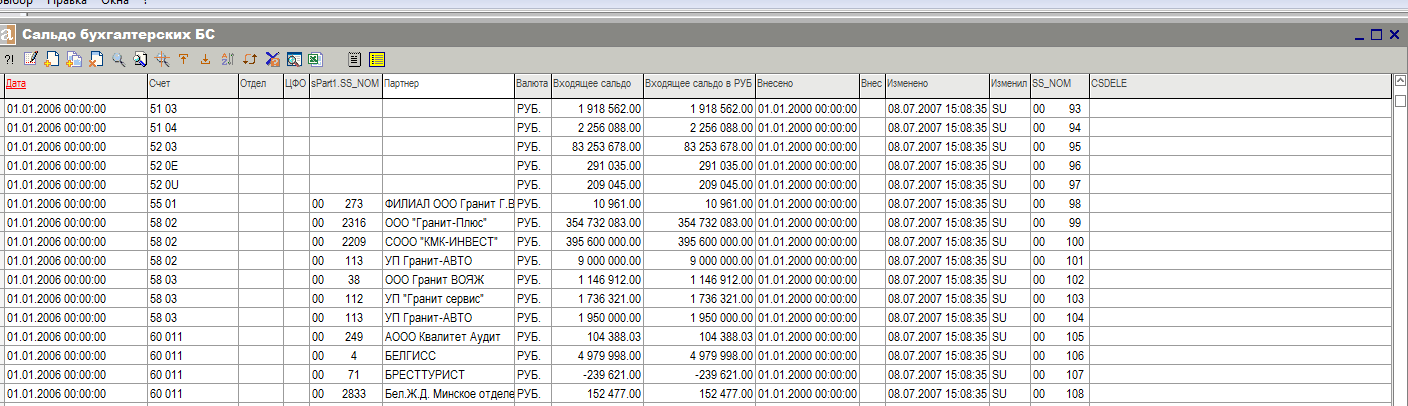
Если на предприятии ведется учет по отделам и ЦФО, то остатки вносятся с указанием этих параметров.
Перерасчет месячных сальдо
Что делает эта функция? Рассмотрим пример, так будет понятнее. Допустим, у нас есть остатки по балансовым счетам на 01.01.2009г. В журнале бухгалтерских проводок были проводки за январь 2009 года. Запустив эту функцию, вы получите остатки по счетам (субсчетам), партнерам и валютам с учетом проводок января на 01.02.2009 года.
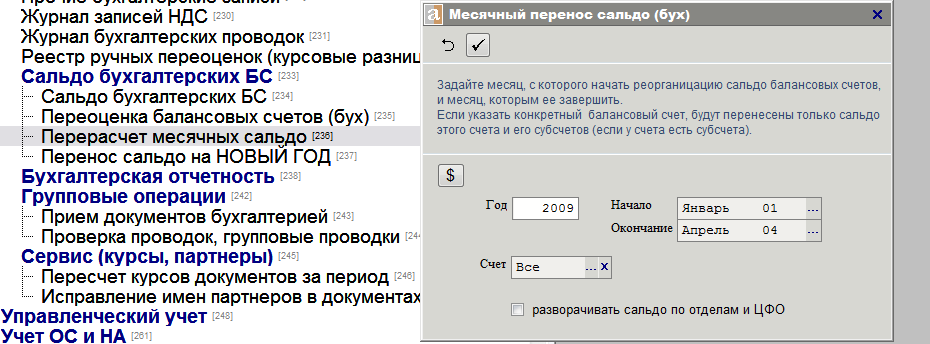
Перерасчет сальдо можно сделать не только на один месяц, но и пересчитывать несколько месяцев, если в этом есть необходимость. Если задать «разворачивать сальдо по отделам и ЦФО», то перерасчет пройдет с учетом этих параметров.
Надо отметить следующее. Так как карточка партнера имеет параметр валюта договора, то при переносе остатки по задолженности по такому партнерам будут приведены к этой валюте. Например, в карточке партнера стоит валюта договора USD, а расчеты проводились в других валютах (проводки из документов делаются в валюте документа), то система сама высчитает остатки на начало следующего месяца, сведя все валюты к USD. Это сделано для того, чтобы по партнеру не образовывались дебетовые и кредитовые сальдо по счету (субсчету) по одному договору.
Кнопка «$» позволяет получить информацию по неправильно внесенным входящим сальдо. Так, если карточка партнера имеет валюту USD, то входящее сальдо не может иметь остаток по счету(субсчету) в другой валюте. Нужно либо валюту в карточке изменить, либо внести остатки в валюте договора.
Перенос сальдо на новый год
Это тот же перерасчет сальдо только с декабря на январь следующего года.
Переоценка балансовых счетов
Функция предназначена для того, чтобы при изменении курсов валют правильно дооценить дебиторскую и кредиторскую задолженности по партнерам, валютам и счетам. Переоцениваются только те балансовые счета, которые в плане счетов помечены как счета, тип сальдо у которых помечен для переоценки. Вернемся к плану счетов. Рассмотрим счет 60 для примера.

Вид счета R, говорит о том, что при построении баланса этот счет в зависимости от остатков может быть как в пассиве, так и в активе баланса. Тип сальдо (+) означает, что синтетический учет по этому счету будет вестись развернуто в разрезе партнера и валюты. При переоценке счета, если по партнеру переоценивается дебиторская задолженность, то возникшие курсовые разницы будут отнесены на тот счет, который указан в «Счет отнесения КР(D)». Если переоценивается кредиторская задолженность по партнеру, на тот счет указанный в «Счет отнесения КР(К)».
Запустив эту функцию, вы должны указать счет и месяц. В результате вы получите расчет в виде отчета и возможность сделать проводки. Отчет можно получить по дням, на момент свершения операции или по месяцу.
Так может выглядеть отчет о переоценке.
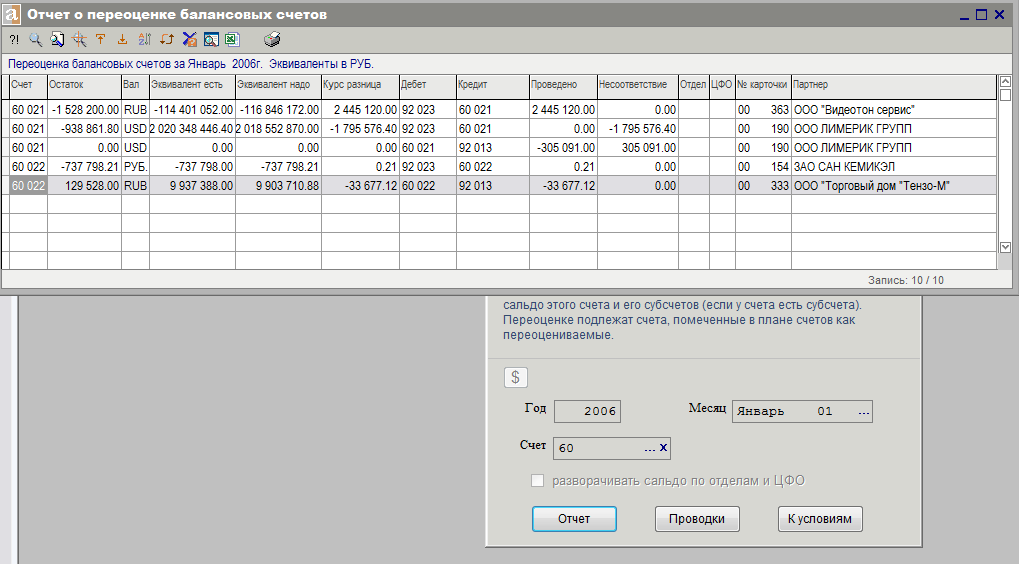
Когда расчет производится в первый раз, то в графе «Проведено» информация будет отсутствовать, а в графе «Несоответствие» будет рассчитанная курсовая разница, которую нужно провести. После того как вы сделаете проводки по этому отчету и еще раз снимете это же отчет информация в графах изменится. Если в первичных документах проводились изменения или изменения были в справочнике курсов валют, то переоценку нужно повторить, и тогда в справке будет видна ранее проведенная курсовая разница и та, которую нужно провести. Повторив проводки еще раз, вы устраните несоответствие. Проводки по переоценке будут учтены при перерасчете месячных сальдо на следующий месяц.
Бухгалтерская отчетность
Для того, чтобы получит полную информацию о денежнии средств по балансовым счетам предназначены две функции «Главная книга (закрытие месяца)» и «Главная книга (журналы-ордера)». Эти две функции отличаются тем, что в первой можно получить журналы ордера и различные оборотные ведомости только за один месяц, а во втором случае можно получить туже информацию за период.
Рассмотрим первый вариант.
Главная книга (закрытие месяца)
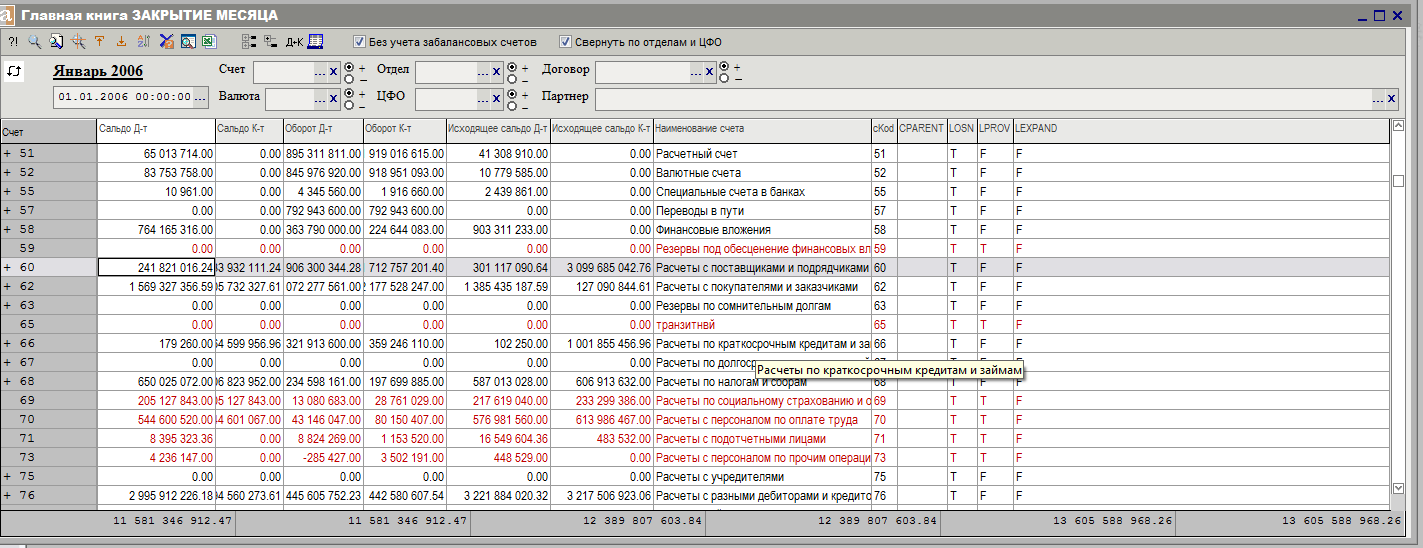
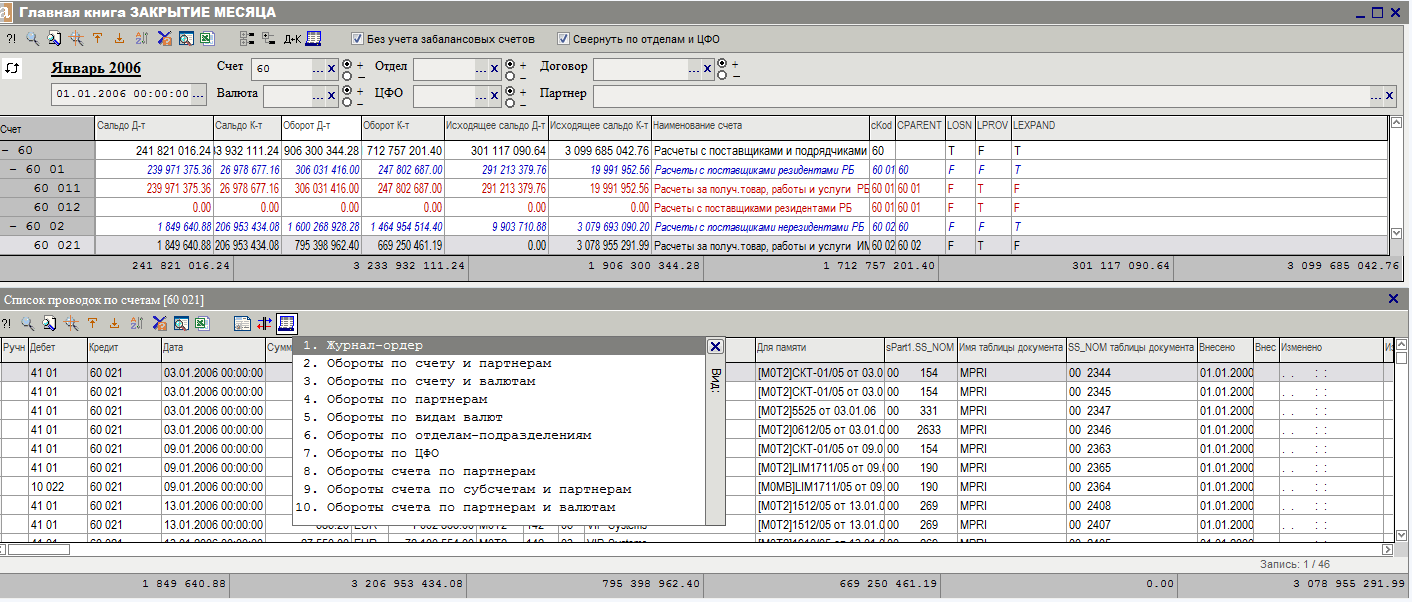
Прежде чем получать журналы-ордера и оборотные ведомости, следует задать месяц и нажать кнопку «Обновить данные по заданным условиям». Вы получите информацию по входящим сальдо, оборотам и исходящим сальдо по всем балансовым счетам заданного месяца. Красным помечены счета, у которых есть проводки по счету. Черным отмечены те счета, у которых есть субсчета и проводки сделаны по эти субсчетам. Если вы, стоя на интересующем счете два раза мышкой нажмете на интересующий вас счет, то вы увидите обороты по субсчетам более низкого уровня.
По кнопке «Д-К» можно посмотреть проводки по счету в целом или по субсчету.
Можно задать интересующие вас условия, тогда вы получите ту информацию, которая вам необходима. Надо помнить, что когда вы меняете задаваемые условия, нужно нажать на кнопку «Обновить данные по заданным условиям». По кнопке «Отчеты» вы получите возможность заказать любую из интересующих вас оборотных ведомостей, журналы ордера или получить главную книгу.
Месячная отчетность
Эта подсистема предназначена для того, чтобы основываясь на данных журнала бухгалтерских проводок и входящих сальдо получить баланс предприятия и всевозможные расчеты по создаваемым вами моделям.
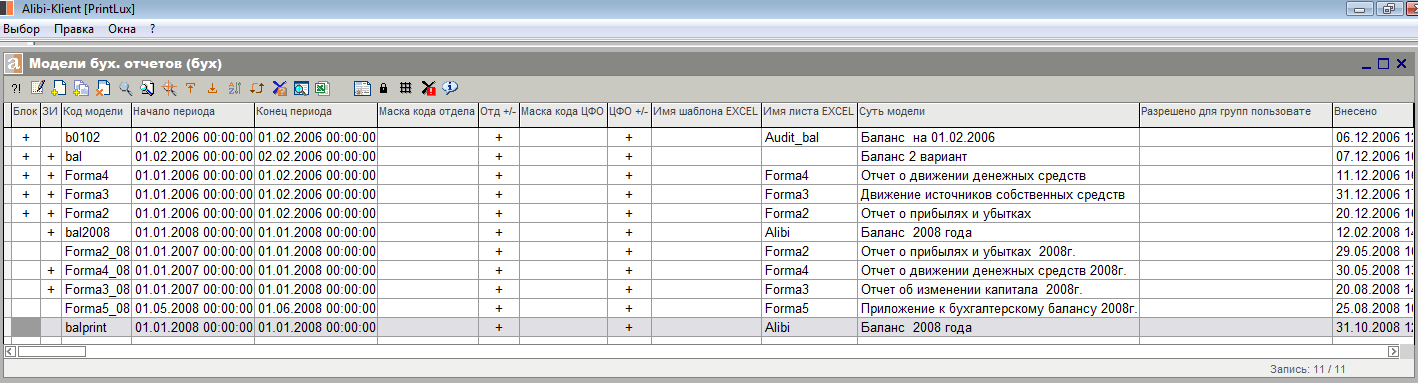
Более подробное описание возможностей этой подсистемы можно прочитать по кнопке «Справка»:
По каждой модели Вы можете получать три вида отчетов:
- текстовый, в котором будут посчитаны описанные в модели показателии статьи за указанный период по всем или указанным отделам и ЦФО с графами ПОКАЗАТЕЛЬ/СТАТЬЯ, Наименование, Плановое значение, Фактическоее значение, Дополнительное значение;
- файл любого, например, EXCEL, вида с указанными выше колонками;
- вставка в качестве исходных данных в указанный лист книги EXCEL для автоматического получения сложных «красивых» отчетов в формате EXCEL с дополнительными расчетами, диаграммами и т.д.
Модель в общем случае включает описание СТАТЕЙ поступлений-затрат и описание формул расчета ПОКАЗАТЕЛЕЙ. Описание статей обязательно, т.к. статьи являются частью формул расчета показателей.
Расчет каждой СТАТЬИ заключается в получении суммы рублевого, для бухгалтерских отчетов, или валютного, для управленческих, эквивалента либо входящего сальдо на начало указанного периода, либо оборотов за указанный период по указанному балансовому счету (или маске кода счетов).
При расчете указанной суммы учитываются заданные общие условия на период, маски кода отделов и ЦФО. По конкретной СТАТЬЕ можно задать любые дополнительные условия, например, вид валюты, операция (только для оборотов по счетам), партнер.
ПОКАЗАТЕЛИ отражают более обобщенные данные и вычисляются по описанным формулам.
Создав очередную модель, проверьте ее корректность с точки зрения правильности принятого синтаксиса (кнопка КОНТРОЛЬ).
Перед получением отчетов необходимо запустить расчет (кнопка СУММА). Расчет производится по всем строкам, в которых указан код статьи/показателя.
Если Вы собираетесь получать отчеты третьего типа, не забудьте для каждой СТАТЬИ и ПОКАЗАТЕЛЯ указать номер строки листа данных сводного EXCEL-отчета. В отчет попадут данные только по строкам с явно указанным номером. Перед получением отчета необходимо явно указать результирующий файл EXCEL, в который будут заноситься данные. Этот файл можно создать на основе Excel-шаблона и поместить в любое удобное для Вас место, например, в рабочий каталог. Файл может быть шифрованным как на чтение, так и на внесение изменений. Перед открытием такого файла необходимо указать эти пароли.
Для отчета 1-го типа это не обязательно. В него не включаются только помеченные к удалению строки статей/показателей. Для отчета 1-го типа при необходимости укажите реквизит ПЕЧАТАТЬ В 5-Й КОЛОНКЕ - вычисленное значение факта будет отпечатано в дополнительной колонке предыдущей строки, сама же строка печататься не будет.
Отчет 2-го типа формируется путем экспорта 1-го отчета в любой файл указанного Вами вида.
Задание условий для расчета значения СТАТЬЯ:
- Выборка будет вестись из таблиц САЛЬДО (выбран ВИД SS, SD или SK), либо из ЖУРНАЛА ПРОВОДОК (выбран ВИД OD или OK).
- В любом случае будут проверяться общие условия, заданные для модели:
- ПЕРИОД: tData=?tDat1_ или tData>=?tDat1_ and tData<?tDat2_
- ОТДЕЛ: cPodr like ?cpodr_
- ЦФО: cCFO like ?ccfo_
- Если описание дополнительных условий не умещается в строковое поле УСЛОВИЕ, можно использовать «безразмерное» поле УСЛОВИЕ_М. При этом, если поле УСЛОВИЕ_М не пустое, дополнительные условия выбираются из него.
- При описании дополнительных условий должны соблюдаться синтаксис SQL-запроса.
Примеры:
and cOper like 'M0W%'     - все проводки в журнале проводок с кодом
                            операций, начинающимся на M0W
and cOper not like 'M0W%' - все проводки в журнале проводок, кроме тех,
                            у которых код операции начинается на M0W
Задание формулы для расчета значения ПОКАЗАТЕЛЬ:
- Строка формулы строится по правилам арифметической формулы с использованием операторов языка VFP.
- Элементами формулы м.б. числовые константы, описаныые в модели коды статей (обрамляются вертикальными линиям, например, |sK2|) и ранее описанные коды показателей (обрамляются фигурными скобками, например, {pK1} ).
- Если описание формулы не умещается в строковое поле ФОРМУЛА, можно использовать «безразмерное» поле ФОРМУЛА_М. При этом, если мемо поле ФОРМУЛА_М не пустое, расчет ведется по описанной в нем формуле.
Примеры:
|s1 |+|s21|+0.5*({p1 }-{p22})
iif(|s1 |<0,0-|s1 |,|s1 |)+|s21|*0.5
Групповые операции
В этом разделе есть две функции Прием документов бухгалтерией и Проверка проводок, групповые проводки . Рассмотрим возможности каждой функции.
Прием документов бухгалтерией
Как вы уже могли отметить для себя во время оформления электронных документов по товародвижению, бестоварным операциям каждый документ имеет две даты: дату оформления и дату прошло по бухгалтерии. В дальнейшем только по документам, которые имееют бухгалтерскую дату, могут быть сделаны проводки в журнал бухгалтерских проводок. Чтобы ускорить процесс проставления бухгалтерских дат и облегчить этим работу бухгалтеру, предназначена эта функция.
Кроме того эта функция позволяет бухгалтеру закрыть для редактирования спецификацию документа, если она есть у документа, и закрыть сам документ для изменений. Иногда возникает необходимость произвести обратные действия, эта тоже вы можете сделать при помощи этой же функции.
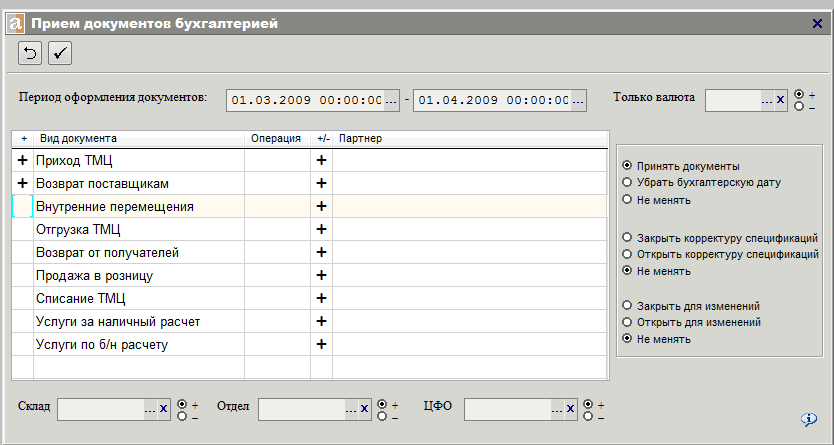
Нужно отметить тип документа и задать условия для приема документов. Можно выбрать интересующую вас операцию или тип операций, тогда будут приниматься только те документы, на которых была проставлена такая операция. Так же можно задать и конкретного партнера.
Каков же результат работы этой функции?
- ПРИНЯТЬ ДОКУМЕНТЫ: По выбранным типам документам, которые удовлетворяют заданным Вами условиям и еще не приняты бухгалтерией, проставляется бухгалтерская дата, равная дате оформления документа.
- УБРАТЬ БУХГАЛТЕРСКУЮ ДАТУ: По выбранным типам документам, которые удовлетворяют заданным Вами условиям и уже приняты бухгалтерией, убирается бухгалтерская дата.
- ЗАКРЫТЬ/ОТКРЫТЬ корректуру спецификаций документов: По выбранным типам документам, которые удовлетворяют заданным Вами условиям, ставится или убирается пометка запрета корректуры спецификаций документов.
- ЗАКРЫТЬ/ОТКРЫТЬ для изменений: По выбранным типам документам, которые удовлетворяют заданным Вами условиям, ставится или убирается пометка запрета изменения документов. ЗАКРЫТЬ/ОТКРЫТЬ работает с датами оформления документов, если в группе ПРИНЯТЬ/УБРАТЬ бухгалтерскую дату указано НЕ МЕНЯТЬ.
Проверка проводок, групповые проводки
Основа синтетического учета — проводка. Так как же она возникает в Alibi и как попадает в журнал бухгалтерских проводок? Для того, чтобы в этом разобраться сначала заглянем в план счетов. План счетов находится в разделе Классификаторы.
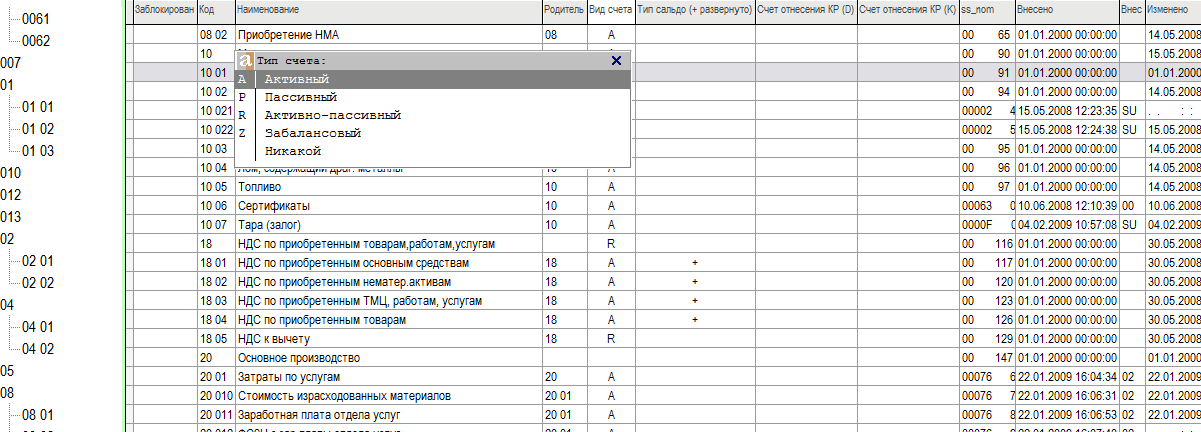
Создавая свой план счетов, вы должны были заполнить графы «Вид счета», «Тип сальдо» и «Счет отнесения КР(D)» и «Счет отнесения КР(К)». Давайте вспомним, что это за графы и каково их предназначение.
В графе «Вид счета» указывается тип счета для построения баланса.
В графе «Тип сальдо (+)» помечается, как вы хотите вести синтетический учет по этому счету. Если вы хотите в синтетическом учете видеть остатки по счету развернуто в разрезе партнера и валюты, то вы должны отметить это знаком (+).
В графах «Счет отнесения КР(D)» и «Счет отнесения КР(К)» вы должны указать счета отнесения курсовых разниц для счетов на которых могут быть валютные остатки по партнерам. При переоценке счета, если по партнеру переоценивается дебиторская задолженность, то возникшие курсовые разницы будут отнесены на тот счет, который указан в графе «Счет отнесения КР(D)». Если переоценивается кредиторская задолженность по партнеру, на тот счет указанный в графе «Счет отнесения КР(К)». Например, так может выглядеть 60 счет.

Следующим шагом к проводкам будет рассмотрение плана операций.
Создавая электронный документ, вы всегда проставляете операцию. Для чего это нужно делать?
Для менеджеров это всегда какая-то аналитическая информация. Например, если у вас есть приходит товар от белорусских поставщиков и от нерезидентов РБ, то вы всегда можете снять любую справку аналитическую по приходу или расходу только от нерезидентов РБ, исключая поставщиков белорусского товара и наоборот. Для синтетического учета — это возможность к операции привязать схему проводок, которая в дальнейшем будет производиться автоматически.
План операций находится в разделе Справочные данные.
Для удобства, рассмотрим, как могут выглядеть операции по приходу товарно-материальных ценностей.
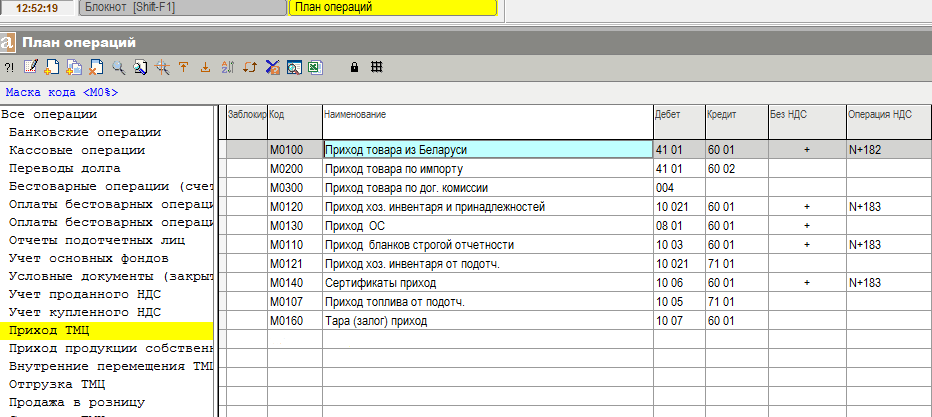
Когда вы проставите на приходном документе, например, операцию М0100, то вот что сделает программа, отвечающая за проводки. Стоимость приходной накладной состоит из стоимости товара и суммы НДС. Если у вас в графе «Без НДС» стоит (+), то будет сделана проводка, прописанная в данной операции на сумму без НДС. Далее в графе «Операция по НДС» стоит операция N+182, у которой есть своя корреспонденция.
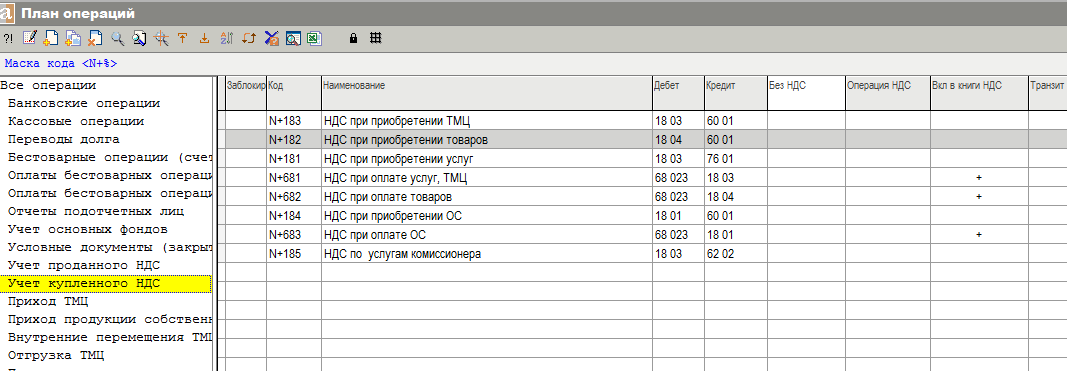
Сумма НДС будет записана в журнал учета записей по НДС и будет сделана указанная проводка. В графе «Вкл.в книги НДС» может стоять (+). Это значит что при формировании книги покупок такая запись в книгу покупок попадет.
Еще у нас есть графа «Транзит». Эта графа заполняется только в случае оформления документов по внутреннему перемещению ТМЦ и при операциях по переводу долга. В разделе «Переводы долга» мы уже рассматривали, как будут выглядеть такие проводки.
Теперь мы готовы к тому, чтобы научиться делать проводки по одному документу.
Проводки по документу
Рассмотрим все шаги очень подробно, только лишь для того, чтобы вы поняли суть самого процесса занесения проводок. После того как мы это поймем, можно будет делать проводки не только по одному документу, но и по группе документов за любой нужный вам период.
За основу возьмем, документ по приходу и на его примере будем делать проводки.
В документах по приходу есть закладка бухгалтерия, это одно из мест, где можно делать проводки по документу. В этом месте видно, какая операция проставлена на документе и какие проводки соответствуют этой операции, есть ли там бухгалтерская дата. При необходимости можно изменить операцию и дату.
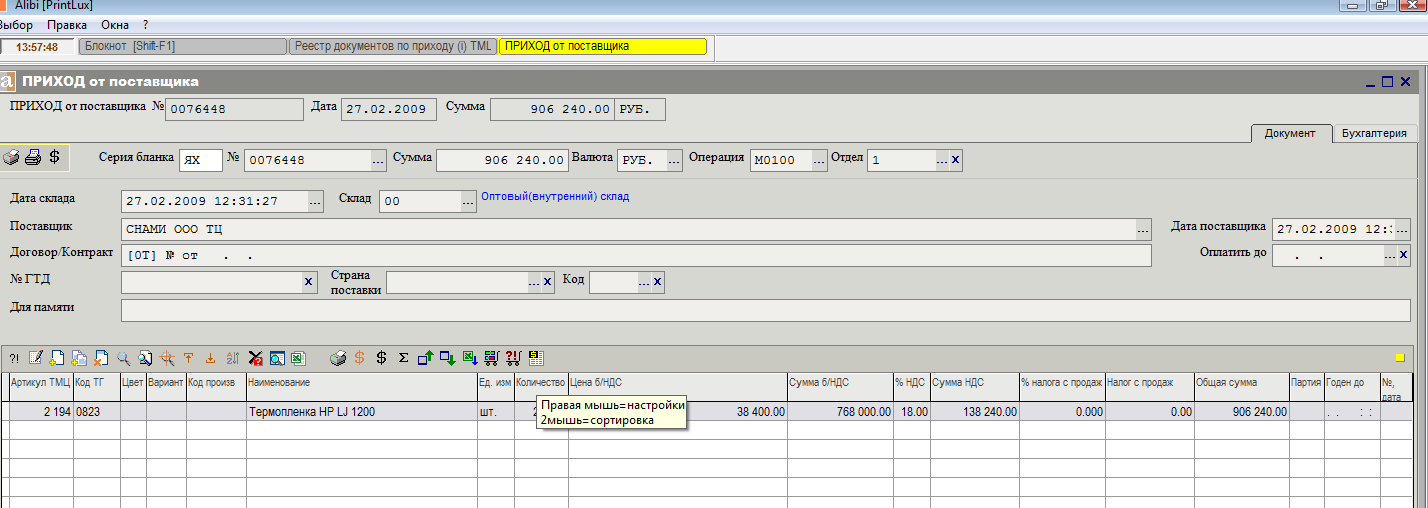
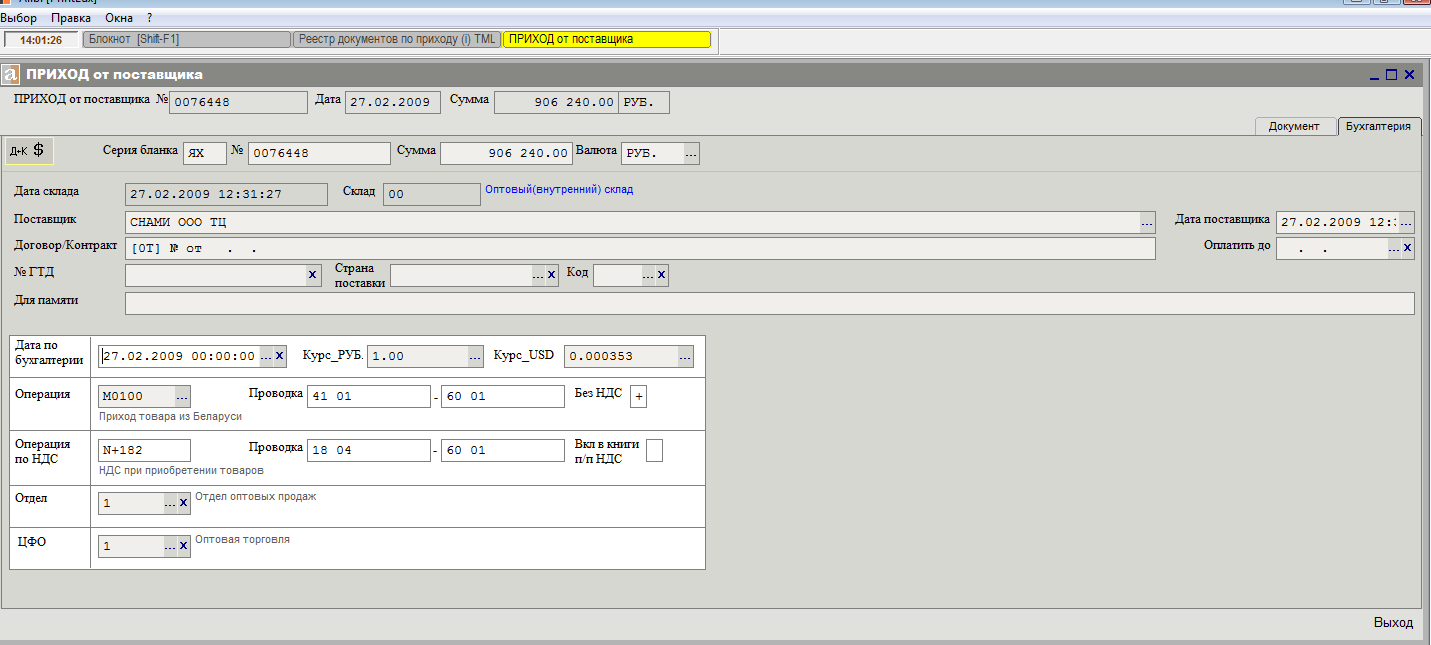
Далее нужно нажать на кнопку «Д-К». И вы попадаете в следующее окно.
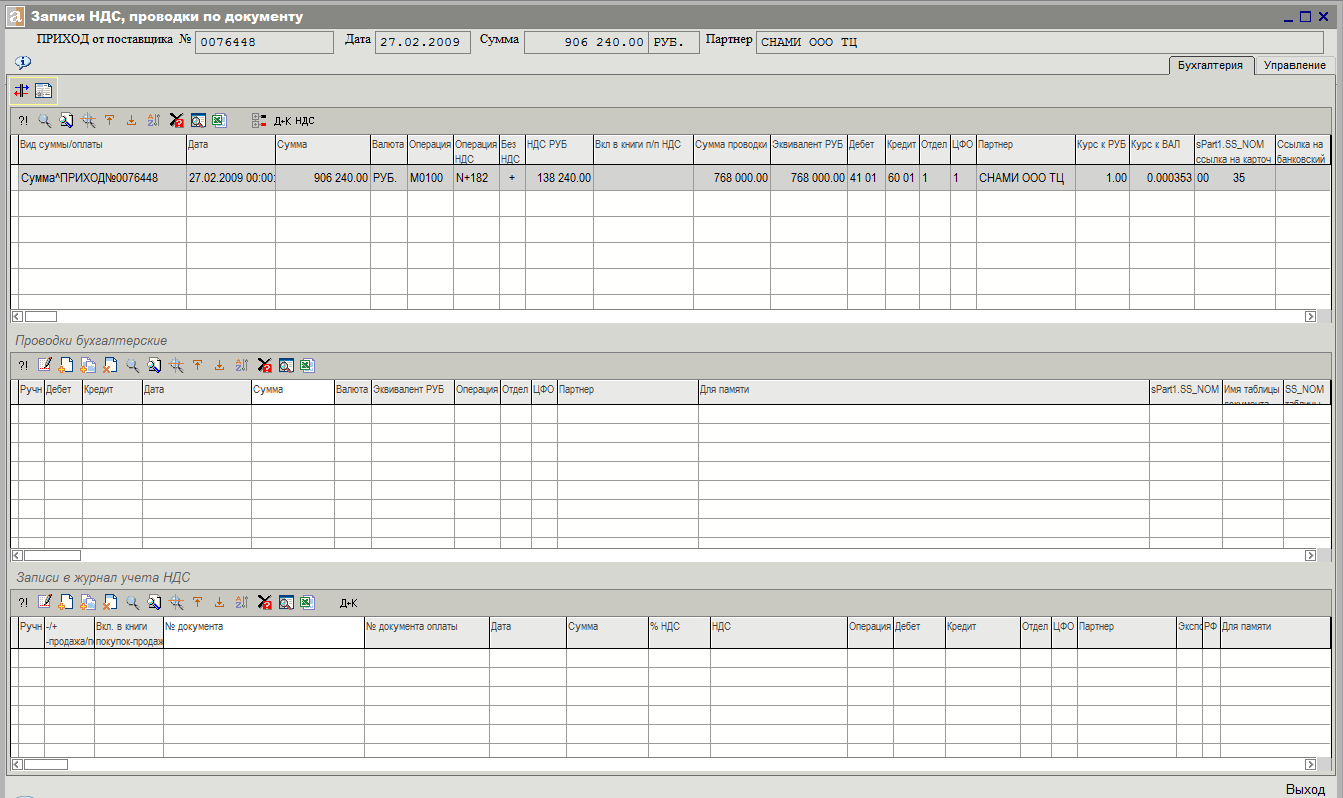
Вы видите, что это окно разделено на три таблицы.
В верхней таблице указываются данные о проводках и записях НДС, которые система считает необходимо сделать по документу и оплатам документа. Мы пока оплат по документу не проводили. Напомним что, оплаты по документу проставляются по кнопке «$».
В средней таблице отражается состояние «Журнала проводок», связанных с этим документом. В нашем случае эта таблица пуста потому, что мы еще проводок не делали.
В нижней таблице отражается состояние записей, в «Журнале учета НДС», который тоже пока пока не имеет записей, связанных с этим документом.
Проводки можно сделать по кнопке «Д-К», а по кнопке «НДС» занести записи в журнал учета НДС. Если у вас по документу запись в журнале НДС есть, то уже из нижней таблицы по кнопке «Д-К» вы можете отправить проводку в журнал бухгалтерских проводок. Также можно объеденить эти две процедуры и воспользоваться одной кнопкой «Перепровести все НДС и проводки».
Для того чтобы были сделаны проводки должны соблюдаться следующие условия:
- Документ не закрыт для изменений.
- Проводка и запись по НДС находится в открытом отчетном периоде.
Если эти оба условия соблюдены, то после выполнения выше перечисленного вы увидите следующее.
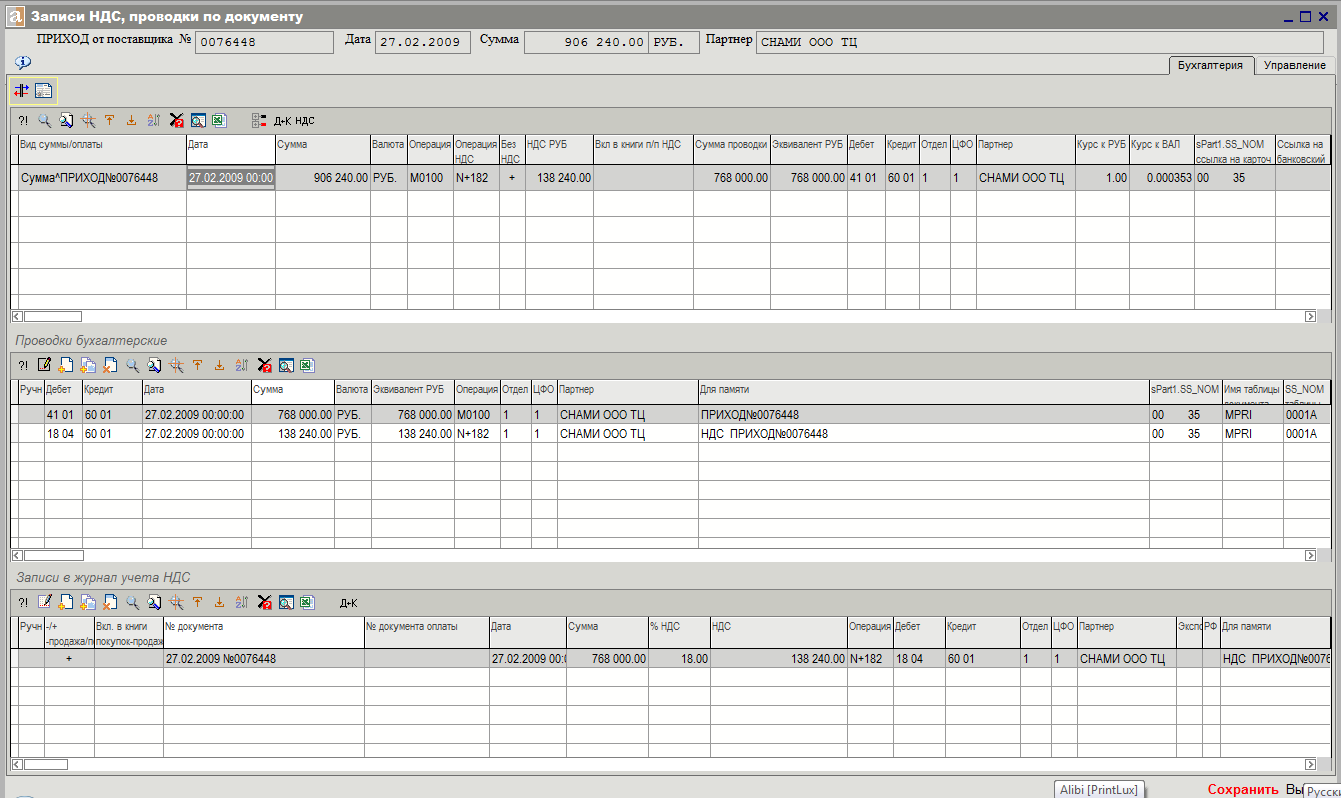
В базу данных информация записывается по кнопке «Сохранить».
Если у вас были внесены изменения в первичный документ, то проводки сами по себе в журнале проводок и записи в журнале учета НДС не изменятся. Для проверки существует кнопка «Проверки проводок». По нажатию этой кнопки вы увидите, какие должны быть проводки и далее повторить проводки по кнопке «перепровести все записи по НДС и проводки».
При запуске контроля проводок по документу проверяется правильность всех проводок и записей, независимо от даты отчетного периода.
Кроме того можно при необходимости сделать ручные проводки в журнал проводок и в журнал учета записей по НДС.
При «ручном» добавлении проводок и записей НДС автоматически проставляется дата документа, а если эта дата в закрытом периоде, то текущая дата.
Корректировать записи в таблице «Записи в журнал учета НДС» можно только в закладке «Бухгалтерия». При этом в журнале проводок и в журнале учета НДС обновляются только данные открытого отчетного периода.
Проводки по документу из других подсистем делаются аналогично по кнопке «Д-К».
Если вы в этом разобрались, то можно перейти к групповым проводкам и их проверке.
Для того, чтобы сократить время при проведении проводок за период и для проверки правильности проведения проводок, предназначена функция «Проверка проводок, групповые проводки».
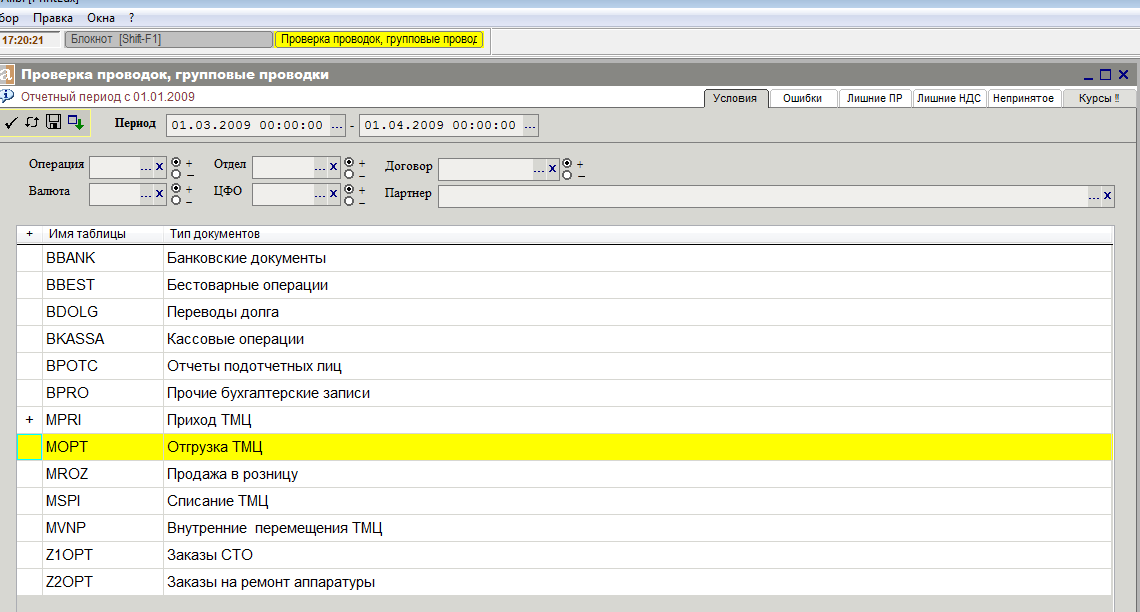
При большом документообороте ошибки искать очень трудно. Ошибки в проводках могут возникать по различным причинам. Чаще всего из-за того, что вносятся изменения в документы, по которым были уже ранее сделаны проводки. Возможно, были внесены изменения в справочники валют, изменены операции на документах, изменена валюта документа, документы могли быть не сданы в бухгалтерию и т.д. Что нужно делать в этих случая?
- Укажите период документов, по которым вы хотите сделать проверку проводок и записей по НДС;
- Укажите документы для проводок. При необходимости задайте дополнительные условия для документов;
- Нажмите на кнопку «Перепровести по заданным условиям»;
- После того, как система вам ответить «Выполнено», зафиксируйте результаты для анализа.
По результатам проверки система подготовит в соответствующих закладках данные о состоянии проводок по указанным документам, подпадающим под указанные условия (период, операция, валюта и т.д.).
Рассмотрим закладку «Ошибки».

В нашем случае обнаружено три ошибки.
- Тип 0 — говорит о том, что по такому документу не проводились еще проводки;
- Тип 1 — означает, что проводки были уже ранее сделаны, но они не соответствуют тому, что должно быть.
При желании вы можете прямо отсюда по кнопке «документ» посмотреть состояние документа и выяснить причину расхождений. Все проводки и записи НДС, сделанные «вручную», считаются заведомо правильными.
Далее вы должны отметить те документы, по которым вы хотите перепровести проводки.
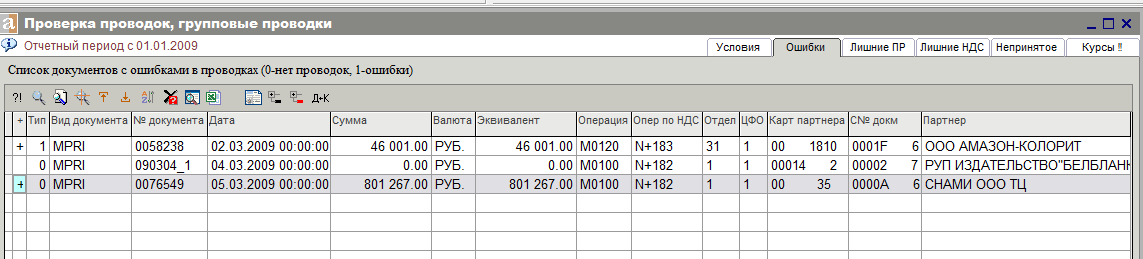
Нажав на кнопку «Д-К» вы сделаете новые проводки и исправите ошибки.
Важно: Перезаписываются только те проводки и записи по НДС, которые попадают в указанный Вами период (п.1) и находятся в открытом отчетном периоде. Отчетный период указан в левом верxнем углу окна.
Закладка «Лишние ПР».

В этом случае приводится список проводок в указанном Вами периоде, связанных либо с удаленным, либо с ненайденным первичным документом.
В этой закладке можно отметить проводки для удаления из журнала проводок и удалить с помощью кнопки «Удалить».
Важно: Удаляются только те проводки, которые находятся в открытом отчетном периоде.
Закладка «Лишние НДС».

Приводится список записей НДС в указанном Вами периоде, связанных либо с удаленным, либо с ненайденным первичным документом. В этой закладке можно отметить записи для удаления из журнала учета НДС.
Важно: Удаляются только те записи, которые находятся в открытом отчетном периоде.
Закладка «Непринятые».
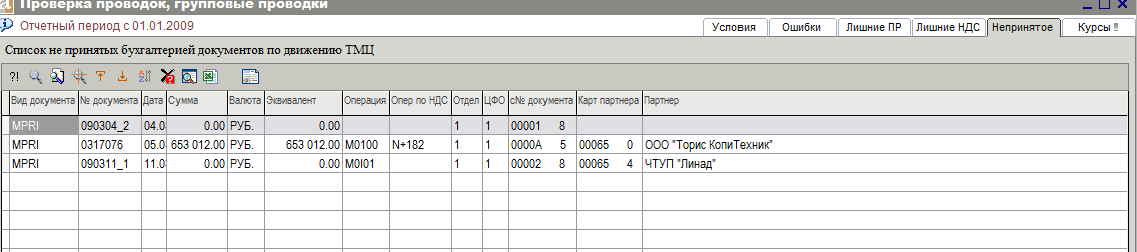
Приводится справочно список документов по движению ТМЦ в указаном Вами периоде, которые не приняты бухгалтерией, т.е. у этих документов отсутствует дата «Принято бухгалтерией». Вы должны проставить на документах бухгалтерские даты и провторить проверку проводок.
Закладка «Курсы».
В этой закладке приводится справочно список документов, в которых (или в оплатах которых в указанном Вами периоде) явные ошибки в курсах валют.
Могут быть следующие ситуации:
- валюта документа или валюта оплаты — РУБ, а курс к рублю <>1
Напоминание:
- Если Вы провели часть работы и необходимо прервать выполнение функции, можно сохранить результаты, нажав кнопку «Зафиксировать результат, чтобы вернуться и продолжить».
- Если Вы ранее сохранили результаты перепроверки, восстановите их, нажав кнопку «Продолжить работу по ранее зафиксированному результату».