Реестр документов по движению ТМЦ
В этой подсистеме автоматизированы следующие функции:
- Приход ТМЦ
- Отгрузка ТМЦ
- Внутренние перемещения
- Продажа в розницу
- Списание
- Возврат ТМЦ поставщику
- Возврат ТМЦ от получателей
Все перечисленные функции работают по одному принципу. Внешний вид их экранов, окон и кнопок практически идентичен. Поэтому работу с этими функциями мы рассмотрим на примере приходования товара:
Создание приходного документа
Запустите функцию «Документы по приходу ТМЦ» для того, чтобы начать работать с приходом.
В окне «Реестр документов по приходу ТМЦ» в виде списка представлены приходные накладные. Каждой строке таблицы соответствует одна накладная.

Для того, чтобы добавить новый приходный документ, нажмите кнопку  (или клавишу F5) «Добавить». При этом в таблице появится пустая запись для заполнения. Нажмите кнопку «Утвердить», если Вы хотите оставить эту запись в таблице, или кнопку «Отменить», если не хотите ее сохранять.
По своей структуре каждая накладная состоит из «шапки» и спецификации. Кроме того, имеется вкладка «Бухгалтерия». Перемещение между этими окнами/вкладками осуществляется с помощью мыши.
Заполнять поля ввода «шапки» приходной накладной можно либо вручную, либо путем выбора из соответствующего справочника. Вызов справочника осуществляется нажатием клавиши F4, щелчком правой кнопки мыши или кнопкой вызова справочника.
Для того, чтобы развернуть приходный документ в виде накладной и спецификации к ней, воспользуйтесь кнопкой  «Документ» (F7).

Для того, чтобы добавить позицию в спецификацию накладной, необходимо нажать клавишу F5, находясь в окне спецификации, или нажать на панели кнопок спецификации кнопку «Добавить». При этом откроется окно «Набор ТМЦ для ТТН» со справочником ТМЦ для выбора уже существующих позиций и с возможностью добавления новых.
Выбор может осуществляться двумя способами:
- Пользователь отмечает значком '+' группу из нескольких ТМЦ щелчком кнопки мыши на колонке таблицы
 . Для записи отмеченной группы ТМЦ в спецификацию накладной нажать кнопку
  вверху слева (или Ctrl+Enter). Выбранные ТМЦ переносятся в спецификацию приходной накладной.
 - Позиции из справочника ТМЦ выбираются по одной двойным щелчком мыши (или Ctrl+Enter).
При этом открывается промежуточное окно «Укажите количество и цены ТМЦ», где нужно проставить количество ТМЦ, а также можно внести цену, РОЦ, налоги и т.д. Для записи ТМЦ в спецификацию накладной нажать кнопку в левом верхнем углу окна.

Далее необходимо указать количество, цену приходуемого ТМЦ, а также другую важную информацию, которая становится известна при приходе ТМЦ (например, цена первого поставщика, срок годности, номер партии, название производителя, сведения о сертификате и т.д.).
Для окончания ввода нажмите кнопку «Сохранить» в нижней части окна. После этого информация о приходе будет записана и товар появится на остатках данного подразделения.
Акты приемки ТМЦ
При приемке товара в случае расхождений между фактическим и указанным в накладной количеством и номенклатурой ТМЦ представитель склада-получателя оформляет акт приемки с указанием расхождений. При пересортице в акте указывается нулевое количество указанной в ТТН позиции и добавляется новая фактически полученная позиция с фактическим количеством.
Для того, чтобы оформить акт приемки, нажмите на кнопку  на панели кнопок в реестре накладных.
В появившемся окне «Акт приемки ТМЦ» представлена спецификация приходной накладной с колонками «Количество» и «Кол ФАКТ», заполненных одинаковыми значениями, взятыми из прихода. Для позиций, имеющих расхождения с накладной, в колонке «Кол ФАКТ» следует указать фактическое значение принятого товара. Добавить недостающие позиции и удалить лишние в спецификации акта можно обычным образом.
По акту приемки можно автоматически подготовить документ корректировки - внутреннее перемещение излишков (со знаком минус) и недостачи (со знаком плюс) со склада-получателя на склад разногласий.
По одному исходному документу может быть подготовлен только один корректирующий. После организационного разбирательства корректирующий документ утверждается или отменяется. В случае утверждения документа оформляется списание недостачи со склада-отправителя, если потери случились при внутренней перевозке.
Краткое описание кнопок заголовка приходной накладной:
- «Документ» — разворачивает документ;
 «Заблокировать изменение спецификации» — делает спецификацию накладной закрытой для изменений; в «шапке» накладной становятся недоступны поля «Склад», «Валюта» и «Дата по складу». Проводки при этом не блокируются. Кнопка предназначена для того, чтобы документ, принятый бухгалтером, не мог быть изменен работником склада;
 «Закрыть/открыть для изменений» — делает документ полностью закрытым для изменения;
 «Оплаты, доп.расходы по документу»;
 «Расценить приход (назначить отпускные цены)»;
 «Отчеты»;
- «Акт приемки ТМЦ».

Краткое описание кнопок спецификации приходной накладной:
 «Печать документа» — позволяет распечатать документ;
 «Итоговые цифры по документу» — показывает все итоговые цифры по документу;
- «Изменить цены» — вызывает меню работы с ценами;
 «Скопировать спецификацию в буфер» — помещает спецификацию документа в буфер (память) для дальнейшей работы с ней.
Отдельно следует обратиться к функциям, являющимся специфическими для подсистемы «Приход ТМЦ». Это функции:

Оплаты, доп.расходы по документу
Нажатие кнопки в окне «Реестр документов» открывает окно «Оплаты, допрасходы по …», состоящее из следующих таблиц:
- вкладка с таблицей, в которую заносится информация о привязанных к документу оплатах и допрасходах;
- вкладка «Спецификация», открыв которую, можно увидеть спецификацию накладной.
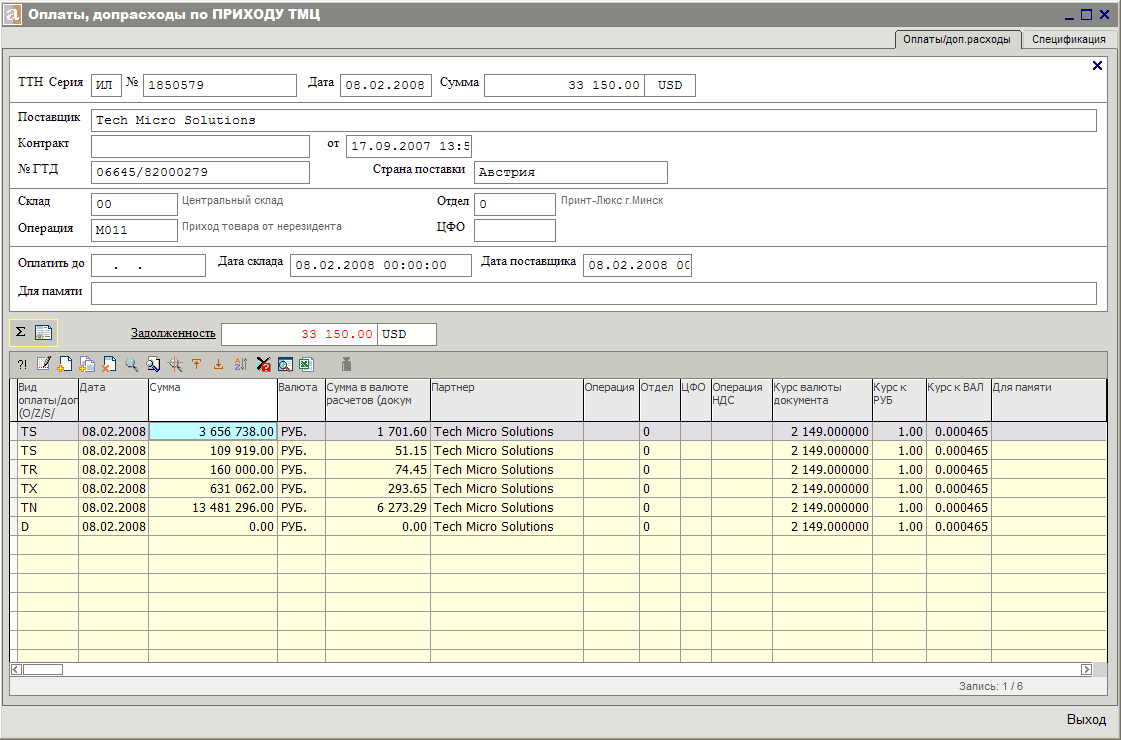 Чтобы добавить новую запись об оплате, нажмите кнопку «Добавить» (F5). В процессе заполнения записи, находясь на поле «Сумма», пользователь по нажатию F4 (или левая кнопка мыши) может связаться с банком (касса, отгрузки, услуги) и там, выбрав курсором нужную строку, нажатием Ctrl-Enter (или двойным щелчком мыши) привязать сумму платежа к накладной. Система использует следующую модель разноски сумм: если задолженность по накладной меньше суммы платежа, система возьмет из суммы платежа только ту часть, которая необходима для для того, чтобы закрыть задолженность в «0». Неиспользованная часть суммы платежа будет показываться в графе «Остаток» и может быть использована для другого документа.
Поле «Вид оплаты/допрасхода» заполняется из справочника по нажатию F4 (или левой кнопки мыши). В зависимости от выбранного вида оплат в поле «Сумма» открываются следующие документы:
| Вид оплаты | Подсистема |
|---|---|
| ОВ - «Оплаты по банку» | Бухгалтерия/Банковские операции |
| ОК - «Оплаты по кассе» | Бухгалтерия/Кассовые операции |
| ZT - «Зачет товарный» | Склад/Документы по отгрузке ТМЦ |
| ZU - «Зачет услугой» | Бестоварные операции/Счета за услуги |
| V - «Возврат» | Склад/Возвраты (поставщику или от получателя) |
При добавлении непосредственно доп.расходов по приходной накладной необходимо указать вид доп.расхода, это важно для дальнейшего распределения каждого вида. Для того, чтобы суммы доп.расходов распределялись так, как нужно пользователю, устанавливаются следующие глобальные переменные:
| TS | таможенные пошлины | PLTAMOG: 0-распред. пропорционально стоимости, 1- по ставкам |
| TD | таможенные сборы | распределяются по стоимости товара |
| TG | транспортные расходы до границы | PLTRANSP: 0-распред. пропорционально весу, 1-стоимости |
| TR | транспортные расходы после границы | – » – |
| TX | расходы по хранению | PLXRAN: 0-распред. пропорционально весу, 1-стоимости |
| D | другие доп.расходы | |
| TA | акциз | |
| TN | НДС по импорту | PLTNDS: 0-распред. пропорционально стоимости, 1-по правилам таможни |
Приведенные глобальные переменные устанавливаются как значения по умолчанию. Для обеспечения гибкости в вопросе распределения допрасходов при каждом конкретном приходе пользователь может изменить значения всех переменных и изменить метод распределения по своему усмотрению:
Расценить приход (назначить отпускные цены)
Для того, чтобы расценить приходную накладную (назначить отпускные цены для оприходованных ТМЦ), необходимо:
- Создать приходную накладную и заполнить ее спецификацию. Обязательно заполнение полей: «Цена б/НДС», «Количество».
- Открыть окно «Оплаты, доп.расходы по документу» и внести общие суммы доп.расходов с указанием вида каждой суммы.
- Рассчитать сумму доп.расходов, приходящуюся на единицу продукции. Это можно сделать несколькими способами:
- автоматически, воспользовавшись кнопкой
 на панели кнопок окна «Оплаты, доп.расходы по документу». При этом система рассчитает и запишет в соответствующие графы спецификации суммы расходов за хранение пропорционально стоимости товара.
 - автоматически, воспользовавшись кнопкой на панели кнопок вкладки «Спецификация» окна «Оплаты, доп.расходы по документу». ». При этом система рассчитает и запишет в соответствующие графы спецификации суммы всех доп. расходов соответственно перечисленным выше глобальным переменным;
- вручную, если суммы доп.расходов должны рассчитываться другими способами. При этом суммы предварительно рассчитанных доп.расходов вносятся пользователем в соответствующие графы спецификации накладной в расчете на общее количество товара. (Кнопка
 предназначена для проверки правильности распределения всех сумм доп.расходов.)
- Сформировать РОЦ и рассчитать отпускные цены. Для этого нужно нажать кнопку
 «Расценить приход (назначить отпускные цены)» в окне «Реестр документов по приходу ТМЦ». В открывшемся окне «Обоснование отпускных цен» нажать кнопку «Начать расчеты». Система выдаст таблицу, в которой будет показана рассчитанная РОЦ и суммы, из которых она сложилась (цена прихода + доп.расходы на единицу продукции).

Дальнейшие действия пользователя:
- Нажать кнопку «Отметить нужные позиции» → «Установить отметки».
- Указать оптовую/розничную наценку, процент целевого сбора, % на оптовую деятельность для всей спецификации прихода в целом либо выборочно.
- Нажать кнопку.
- Нажать кнопку, которая рассчитает и запишет цены по наценкам.
- Нажать кнопку
 для округления отпускных цен, если это необходимо. (Эти же действия можно проделать вручную — отметить нужные позиции символом '+' щелчком левой кнопки мыши, внести наценки либо сразу отпускные оптовые/розничные цены.)
 - Нажать кнопку для печати обоснования цен, прейскуранта.
При расценке валютного прихода надо иметь в виду, что контрактная цена товара формируется следующим образом:
- цена в валюте прихода умножается на курс валюты на дату, указанную пользователем как «ДАТА ОБОСНОВАНИЯ ЦЕНЫ» + «ПО КУРСУ» = ТЕКУЩЕМУ
- независимо от даты обоснования цены, если пользователь указал «ПО КУРСУ ДОКУМЕНТА».
 ВНИМАНИЕ: Если спецификация накладной была изменена после распределения доп.расходов, процедуру расценки необходимо повторить.
Отгрузка ТМЦ
Запустите функцию «Документы по отгрузке ТМЦ». В окне «Реестр документов по отгрузке ТМЦ» в виде списка представлены расходные накладные.
Добавить новую накладную.
Нажмите кнопку «Добавить» (F5). При этом в таблице появится пустая запись для заполнения. Нажмите кнопку «Утвердить», если Вы хотите оставить эту запись в таблице, или кнопку «Отменить», если не хотите ее сохранять.
Для того, чтобы развернуть накладную в виде «шапки» и спецификации, воспользуйтесь кнопкой «Документ» (F7).
Заполнить спецификацию накладной.
Переместитесь в окно спецификации. Нажмите на панели кнопок спецификации кнопку «Добавить» (или F5), выберите нужные цены (оптовые, розничные либо другие). При этом откроется окно «Набор ТМЦ для ТТН» со справочником ТМЦ для выбора. Выбор может осуществляться двумя способами:
- Пользователь отмечает группу из нескольких ТМЦ щелчком кнопки мыши на колонке таблицы. Далее необходимо указать количество выписываемых ТМЦ. Для записи группы ТМЦ в спецификацию накладной нажать кнопку вверху слева (или Ctrl+Enter).
- Позиции из справочника ТМЦ выбираются по одной двойным щелчком мыши.
Для окончания ввода нажмите кнопку «Сохранить» в нижней части окна.
Изменить запись в таблице «Документы по отгрузке ТМЦ».
Нажмите кнопку  «Изменить» (F4). Запись станет доступной для редактирования.
Редактировать позицию в спецификации накладной.
Нажмите кнопку «Изменить» на панели кнопок спецификации и внесите необходимые изменения. Повторное нажатие на кнопку снимает режим редактирования.
Печать накладной.
Для того, чтобы отпечатать накладную, разверните ее, нажав кнопку «Документ», затем нажмите кнопку . Окно «Реквизиты ТТН» предназначено для того, чтобы ввести сведения, отсутствующие в самом документе, но необходимые для печати бумажного документа. Информация об УНН, ОКПО и лицензиях берется из карточек партнеров, но может вводится вручную. Поля ввода, имеющие кнопку вызова справочника, заполняются из справочников, но могут быть отредактированы вручную. При этом изменения не отражаются на состоянии самих справочников, а действительны только для данного документа. Дополнительные данные, внесенные один раз, сохраняются и для повторной печати документа.
После внесения дополнительных данных нажмите на кнопку  «Печать по свободной форме» и отпечатайте документ по одному из предлагаемых шаблонов. В зависимости от обстоятельств могут быть выбраны шаблоны для печати товарной либо товаро-транспортной накладной, вертикально или горизонтально расположенной накладной и т.д.
Кроме того, имеется кнопка «быстрой» печати — «Печать по стандарту», при нажатии на которую шаблоны не выбираются, а используется один, специально созданный для этой кнопки. Для печати накладных на отгрузку этот шаблон должен называться MTTN2, а содержание его определяется пользователем.
Печать сопроводительных документов.
Товарно-транспортные/товарные накладные могут передаваться грузополучателю в комплекте с другими документами, сопровождающими груз — копиями сертификатов качества, удостоверениями ГГР и ГТД. В этом случае номера и даты сопроводительных документов должны быть отражены в бланке ТТН/ТН. Для указания, какие документы будут следовать с грузом при выписке каждой конкретной накладной, предназначена кнопка  «Уточнить список сертификатов» в верхней части окна «Реквизиты ТТН».
При нажатии на эту кнопку система выберет из приходных документов всех позиций ТМЦ информацию о сертификатах качества, УГГР и ГТД и представит ее пользователю в виде четырех таблиц, из которых таблица в правой части окна показывает позиции ТМЦ из спецификации расходной накладной, а три таблицы слева — соответственно сертификаты качества, удостоверения ГГР и номера ГТД, найденные системой для каждой позиции в ее приходе.
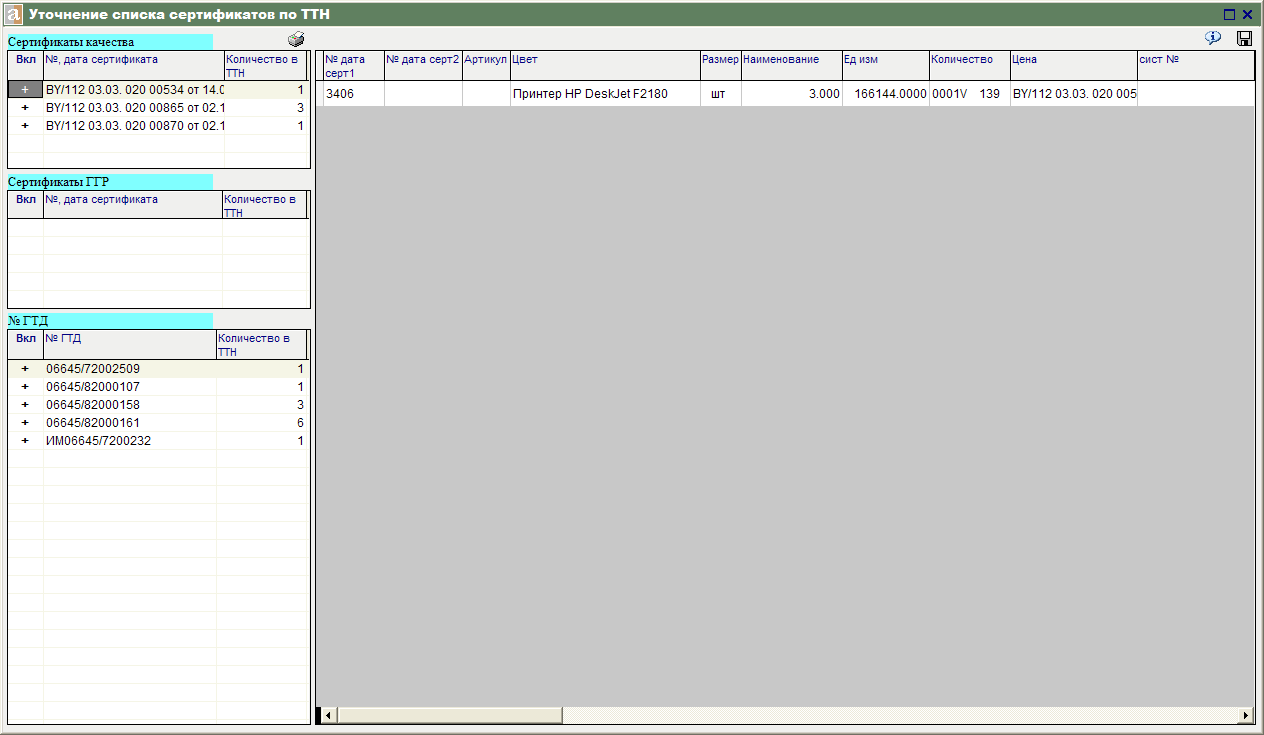
В графе «Вкл» всегда появляется значок »+», и это означает, что отмеченный значком сертификат будет отражен в бланке ТТН/ТН. Если не все существующие сертификаты требуются грузополучателю, то пользователь должен снять отметку »+» для ненужных позиций щелчком правой кнопки мыши по символу »+». Затем следует нажать на кнопку  «Записать в ТТН данные о сертификатах», после чего выйти из окна «Уточнение списка сертификатов» и продолжить печать самой ТТН/ТН. Данные о сертификатах попадут в строку ТТН «С грузом следуют документы» или в строку ТН «С товаром переданы документы».
Кнопка в окне «Уточнение списка сертификатов» служит для того, чтобы можно было отпечатать сведения о товаре в самом бланке сертификата.
«Записать в ТТН данные о сертификатах», после чего выйти из окна «Уточнение списка сертификатов» и продолжить печать самой ТТН/ТН. Данные о сертификатах попадут в строку ТТН «С грузом следуют документы» или в строку ТН «С товаром переданы документы».
Кнопка в окне «Уточнение списка сертификатов» служит для того, чтобы можно было отпечатать сведения о товаре в самом бланке сертификата.
Взаиморасчеты по накладной.
Кнопка открывает окно «Оплаты, допрасходы по отгрузке», в котором можно внести оплаты по данной накладной.
