Реализация услуг
Подсистема «Реализация услуг» предназначена для ведения учета услуг, которые продаются за наличный или безналичный расчет подобно товару (например, проявка пленки, печать фотографий). Если предприятие осуществляет деятельность подобного рода, то перечень продаваемых услуг должен быть занесен в справочник ТМЦ и иметь все необходимые реквизиты - единицу измерения, цену за единицу, ставку НДС и пр. Таким образом, услуга может быть выбрана и занесена в расходный документ по реализации услуг с нужным количеством, ценой, НДС и прочими сборами. Отличие этой операции от товарной состоит в том, что по услугам не ведется складской учет, как по товарам. Услуги не приходуются, а документ по продаже услуг не отслеживает никаких остатков.
Счета-фактуры на оказание услуг
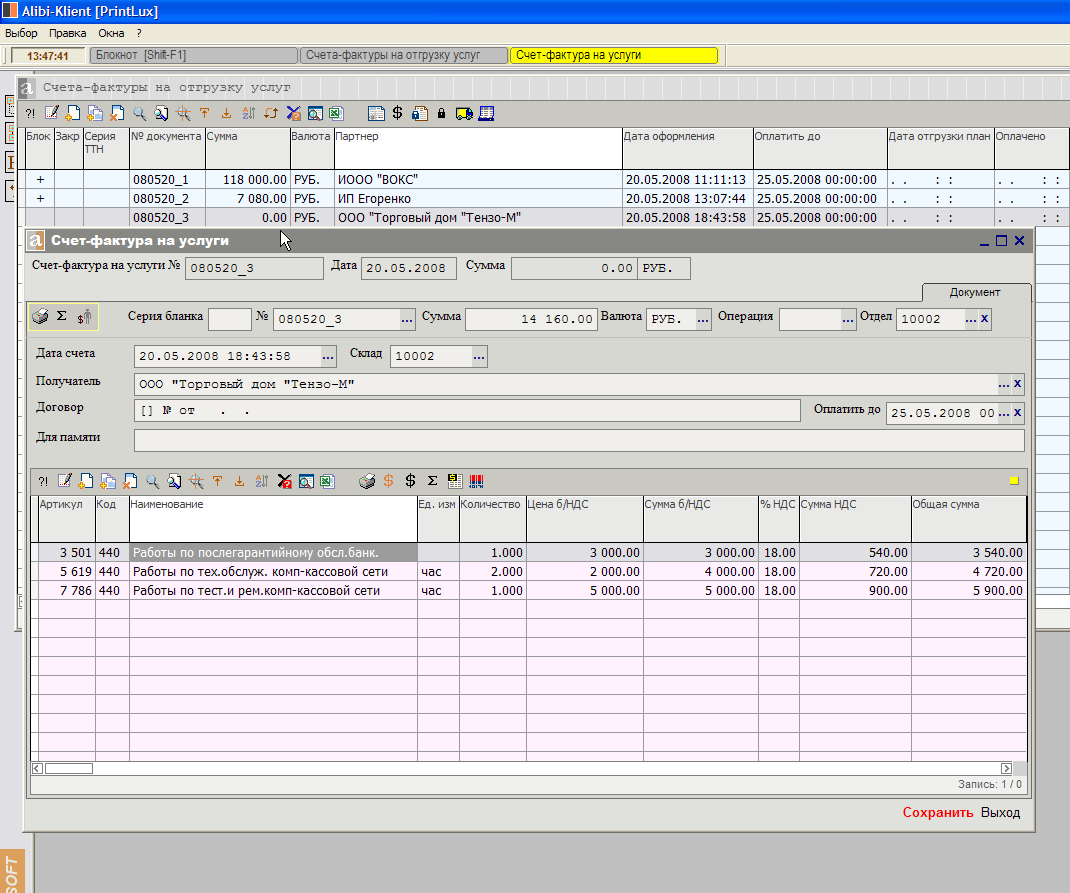
Аналогично складскому учету, продажа услуг начинается с оформления счет-фактуры на оплату. Здесь в реестре документов фигурируют счета-фактуры на оплату услуг.
Добавить новую счет-фактуру
Нажмите кнопку  «Добавить» (или F5). При этом в таблице появится пустая запись для заполнения. Нажмите кнопку «Утвердить», если Вы хотите оставить эту запись в таблице, или кнопку «Отменить», если не хотите ее сохранять. При утверждении нового документа система развернет его в виде документа со спецификацией для заполнения.
Изменить запись в таблице.
Нажмите кнопку  «Изменить» (или F4). Заполнять поля ввода счета можно либо вручную, либо путем выбора из соответствующего справочника. Вызов справочника осуществляется нажатием клавиши F4, щелчком правой кнопки мыши или кнопкой вызова справочника.
Заполнить спецификацию счета.
Разверните счет в виде «шапки» и спецификации, нажав кнопку  «Документ» (или F7).
Переместитесь в окно спецификации. Нажмите на панели кнопок спецификации кнопку «Добавить» (или F5). При этом откроется окно «Набор услуг для ТТН» со справочником услуг для выбора. Выбор может осуществляться двумя способами:
«Документ» (или F7).
Переместитесь в окно спецификации. Нажмите на панели кнопок спецификации кнопку «Добавить» (или F5). При этом откроется окно «Набор услуг для ТТН» со справочником услуг для выбора. Выбор может осуществляться двумя способами:
- Пользователь отмечает группу из нескольких наименований услуг щелчком кнопки мыши на колонке таблицы . Далее необходимо указать количество услуг. Для занесения выбранных наименований в спецификацию счета нажать Ctrl+Enter.
- Позиции из справочника услуг выбираются по одной двойным щелчком мыши.
Для окончания ввода нажмите кнопку «Сохранить» в нижней части окна.
Создание счета на услугу на основании счета-фактуры.
Подсистема также позволяет по мере оплаты выписанных услуг автоматически создавать из счета-фактуры документ-счет об оказании услуги.
Для того, чтобы создать счет, находясь в таблице «Счета-фактуры на оказание услуг», нажмите кнопку  «Отгрузить (создать отгрузочную накладную)». При этом система откроет спецификацию счета-фактуры и предоставит пользователю возможность указать количество отгружаемых услуг (имеется в виду, что услуги можно отгружать частями), а затем автоматически создаст счет на оказание услуг на основании данных счета-фактуры.
Печать счет-фактуры
Для того, чтобы отпечатать счет, разверните его, нажав кнопку «Документ», затем нажмите кнопку  и укажите вид документа, который нужно отпечатать - бланк ТН или обычный счет. В случае печати ТН появится окно «Реквизиты ТН для услуги». Оно предназначено для того, чтобы ввести сведения, отсутствующие в самом счете, но необходимые для печати бумажного документа, например, цель приобретения, доверенность и т.д. Заполненная однажды информация сохраняется для дальнейшего использования.
Для печати счета имеются:
и укажите вид документа, который нужно отпечатать - бланк ТН или обычный счет. В случае печати ТН появится окно «Реквизиты ТН для услуги». Оно предназначено для того, чтобы ввести сведения, отсутствующие в самом счете, но необходимые для печати бумажного документа, например, цель приобретения, доверенность и т.д. Заполненная однажды информация сохраняется для дальнейшего использования.
Для печати счета имеются:
- кнопка «быстрой» печати «Печать по стандарту», при нажатии на которую шаблоны не выбираются, а используется один, специально созданный для этой кнопки. Для печати счета этот шаблон должен называться MTNUSL.
- кнопка
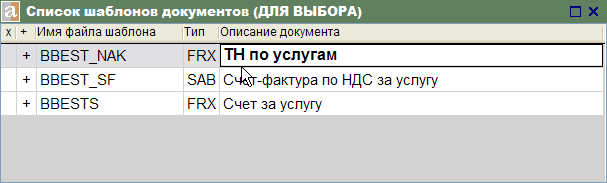
 «Печать по свободной форме». Свободные формы будут представлены для выбора в виде таблицы, в которой двойным щелчком мыши выбирается нужная:
Реестр отчетов по розничной продаже услуг / Реестр отчетов по безналичной продаже услуг
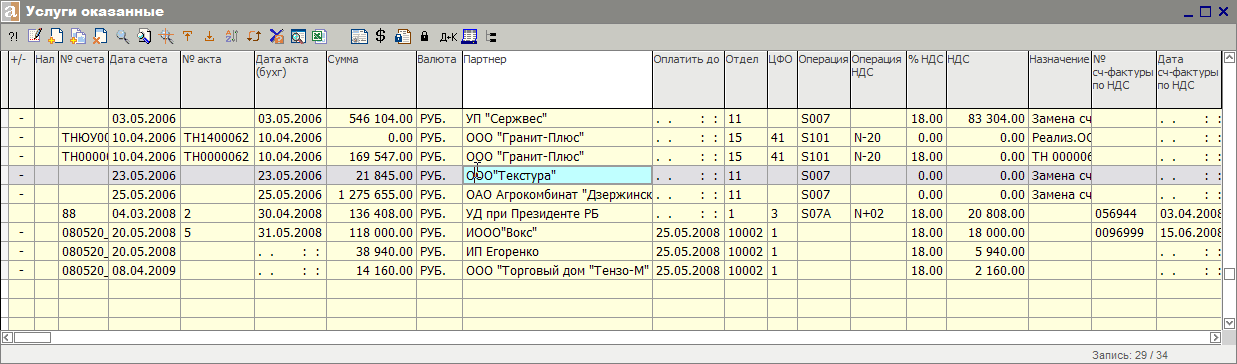
В этих подсистемах представлены реестры документов по оказанным услугам, которые во многом похожи на документы складского учета. Все они содержатся в одной базе данных и разделены на две части (безналичная продажа и продажа в розницу) для удобства работы с ними.
Кнопка  «Оплаты счета» - вызывает окно ведения взаиморасчетов за данную услугу.
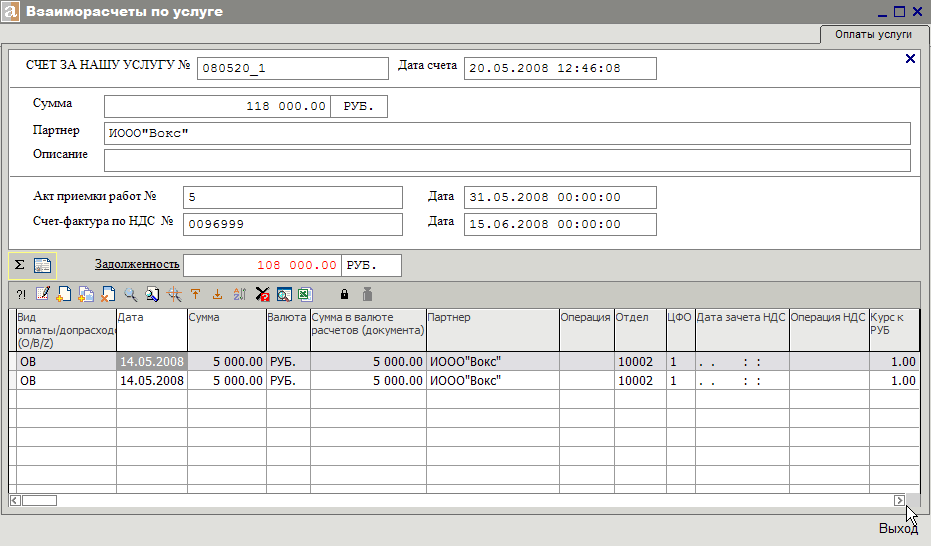
Чтобы добавить новую запись об оплате, нажмите кнопку «Добавить» (F5). В процессе заполнения записи, находясь на поле «Сумма», пользователь по нажатию F4 (или левая кнопка мыши) может связаться с банком (касса, отгрузки, услуги) и там, выбрав курсором нужную строку, нажатием Ctrl-Enter (или двойным щелчком мыши) привязать сумму платежа к счету. Система использует следующую модель разноски сумм: если задолженность по услуге меньше суммы платежа, система возьмет из суммы платежа только ту часть, которая необходима для для того, чтобы закрыть задолженность в «0». Неиспользованная часть суммы платежа будет показываться в графе «Остаток» и может быть использована для другого документа.
Поле «Вид оплаты/допрасхода» заполняется из справочника по нажатию F4 (или левой кнопки мыши). В зависимости от выбранного вида оплат в поле «Сумма» открываются следующие документы:
| Вид оплаты | Подсистема |
|---|---|
| ОВ - «Оплаты по банку» | Бухгалтерия/Банковские операции |
| ОК - «Оплаты по кассе» | Бухгалтерия/Кассовые операции |
| ZT - «Зачет товарный» | Склад/Документы по отгрузке ТМЦ |
| ZU - «Зачет услугой» | Бестоварные операции/Счета за услуги |
| S - «Наценки, скидки» | — |
| X - «Неоплаченный НДС» | — |
В спецификации документа «услуга оказанная» возможны следующие действия:
 «Округлить цены и суммы для белорусских рублей» - при нажатии этой кнопки все цифры по услугам округляются до целых чисел.
«Изменить цены» - вызывает меню работы с ценами.
 «Цены из общего прейскуранта» / «Спец.цены». Первоначально кнопка находится в пассивном состоянии (белый цвет), что означает, что цены при выборе услуг будут браться из справочника оптовых/розничных цен. При нажатии на кнопку она становится активной (зеленый цвет), что означает, что при выборе услуг цены будут браться из другого прейскуранта, который выберет пользователь. В этом случае система сначала выдаст список прейскурантов с ценами, а затем выдаст для выбора только те услуги, которые присутствуют в указанном пользователем прейскуранте.


