Структура системы ALIBI
Система логически и функционально разделена на т.н. «подсистемы», имеющие условные наименования
Существуют также специализированные подсистемы, приспособленные к специфике определенного рода деятельности, например:
- Производство,
- Кассовый модуль розничной торговли,
- Станция технического обслуживания,
- Салон бытового обслуживания,
- Мастерская ремонта и обслуживания сложной техники,
- Торговля книгами,
- Туристическое бюро.
Все это разделение в большой степени условно, так как вся система функционирует неразрывно.
Классификаторы
Классификаторы представляют собой выраженные в определенных символах уровни организационно-территориальной структуры компании, ее видов деятельности, товарно-материальных ценностей или услуг, контрагентов, бухгалтерских и управленческих счетов с субсчетами нескольких уровней, партнеров-контрагентов.
В стандартном блокноте группа функций классификаторы логично занимают первую позицию. С них начинается работа с ситемой. Имеется в виду именно стандартный блокнот, потому что пользователь может достаточно легко видоизменить его, и сделать таким, какой представляется ему более удобным. В системе содержится целая группа классификаторов, описывающих ту нормативно-справочную информацию, к которой система постоянно обращается в процессе работы.
- Структура предприятия (подразделения) — Этот классификатор содержит описание внутренней структуры предприятия. Классификатор имеет многоуровневую структуру для наиболее полного описания всех структурных подразделений предприятия (филиалов, магазинов, отделов, цехов и т.д.) и взаимоотношений между ними.
- Места хранения (склады) — Классификатор описывает места хранения материальных ценностей. На вершине «дерева» этого классификатора предприятие в целом, детализироваться вниз классификатор может вплоть до конкретных материально-ответственных лиц.
- Направления деятельности (ЦФО) — Не следует путать этот классификатор со структурой предприятия. Здесь речь идет именно о направлениях деятельности, результаты которой подразумевается отдельно анализировать. Одно структурное подразделение может работать в разных направлениях и в то же время несколько структурных подразделений могут заниматься одним видом деятельности. Если на вашем предприятии все значительно проще, и есть только одно направление деятельности – можно ограничиться только классификацией по подразделениям.
- Классификатор партнеров (регионы) — «Отсортировав» своих контрагентов по географическому признаку, можно проанализировать результаты взаимоотношений с поставщиками или покупателями в таком же разрезе. Несколько особняком в этом классификаторе стоят две категории: сотрудники (подотчетные лица) и категория «первая запись (разовый клиент)». Заполнение реквизитов партнера, отнесение его к той или иной категории – достаточно ответственное дело и его лучше поручить работнику с соответствующей квалификацией и полномочиями. А работнику низового звена, допустим, принимающему заказы по телефону и не нашедшему клиента в уже имеющемся справочнике, могут быть даны полномочия вносить новых партнеров с только этой («первая запись») категорией. После этого такие записи обработает менеджер соответствующего уровня, переведет в соответствующие категории, а ненужные удалит.
- Классификатор партнеров (карточки) — Клиентоориентированым компаниям, как правило, нужен более глубокий, чем просто географический, уровень анализа своих продаж в разрезе клиентов. Для этого существует еще один классификатор для типов договоров с контрагентами, который можно сделать гораздо разветвленнее, чем просто поставщик/покупатель. Опять же все диктуется тем, как компания хочет строить мониторинг своих продаж: можно предусмотреть деление карточек клиентов по отраслевой принадлежности, стажу сотрудничества с ним, закрепленному менеджеру, по тому, как этот партнер узнал о вашей компании (чтобы анализировать эффективность рекламы) и т.д. Классификация по типам договоров помогает быстро отсечь большой объем ненужной информации. Если вас интересует состояние ваших взаиморасчетов с поставщиками, вы укажете в параметрах отчета только тип договоров «Поставщики», если при этом вас не интересует задолженность за юридические консультации, конкретизизируете тип до уровня «Поставщики товаров», а если при этом вас интересуют только заграничные поставщики – воспользуетесь региональным классификатором, например «Дальнее зарубежье». Один партнер может быть одновременно и вашим арендодателем, и покупателем вашей продукции. Заведя на него две карточки с разными типами договоров, вы сможете отдельно отслеживать ваши взаиморасчеты с ним.
- План счетов бухгалтерский — При всем том, что существует обязательный типовой план счетов бухгалтерского учета, какие-то варианты его применения оставлены «субъекту хозяйствания». В частности, ему решать – какие счета должны быть «развернутыми» (с выведением сальдо по партнерам), на какие счета «автоматом» будут относиться курсовые разницы с этих счетов, сколько иметь уровней субсчетов, как их назвать и т.п., поэтому, о том как должно выглядеть бухгалтерское «дерево», тоже следует серьезно подумать. Увлекаясь созданием десятков субсчетов в погоне за аналитикой, можно существенно затруднить себе же ведение учета – ведь как правило, каждый субсчет нужно «закрыть» отдельной проводкой. В системе имеется достаточно много других инструментов для сколь угодно глубокой аналитики.
- План счетов управленческий — В системе реализована возможность параллельно с бухгалтерским вести учет с использованием другой учетной политики. Под нее создается свой план счетов, как правило он проще бухгалтерского. В основу можно положить международные стандарты, либо сугубо собственные представления и ту форму конечного управленческого баланса, который хотят видеть собственники.
- Классификатор ТМЦ, услуг, продукции — Это создаваемое вами описание товаров, материалов, продукции, услуг. В карточке ТМЦ оно присутствует обязательно. Это многоуровневый классификатор. На самом верхнем уровне можно провести глобальное деление, например, основные средства, услуги, покупные товары, продукция собственного производства, нематериальные активы. Далее эти категории целесообразно поделить на группы, которые делятся в свою очередь на подгруппы. Уровень вложенности классификатора определяется пользователем и, как уже говорилось, описывается в начальных настройках. Каждая позиция ТМЦ или услуг затем относится к какой-либо группе путем выбора из созданного классификатора ТМЦ соответствующего ей кода в поле «Код» карточки ТМЦ. В качестве символов кода могут выступать как цифры, так и буквы. Учитывая то, что номенклатура ТМЦ может быть очень обширной, и прогресс ведет только к увеличению ассортимента, такой классификатор просто необходим, без него можно элементарно запутаться. Классификатор ТМЦ, услуг, продукции создает возможность для целого пласта дополнительной аналитики с одной стороны, и облегчает поиск позиции ТМЦ при огромном количестве наименований в справочнике с другой стороны.
- Классификатор ТМЦ бухгалтерский — Как уже говорилось, этот классификатор может очень помочь бухгалтеру для расшифровки счетов и субсчетов учета оборотными ведомостями, составления инвентаризационных ведомостей и т.п. Ничего не мешает одной и той же позиции ТМЦ занимать в общем классификаторе свое место, исходя из его потребительских свойств, а в бухгалтерском – свое, исходя, например, из срока полезного использования или способа отнесения на затраты.
- Классификатор коллекций продукции — Точно так же ничего не помешает той же номенклатурной позиции безотносительно к двум предыдущем классификаторам занять свое место в третьем классификаторе – коллекций (если, предположим, это мебель), конечно, если такое понятие используется в компании.
Заполнение классификаторов
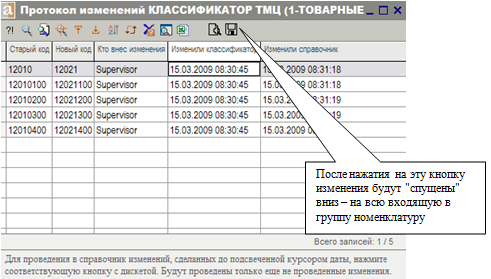
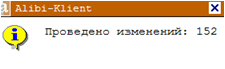
Если классификаторы созданы, работа началась, и определенный объем данных уже внесен в базу, изменение классификатора, что называется, чревато. Все запутывается, пользователь получает не ту информацию, которая ему нужна, потому что до изменений под нынешним кодом оборудования могли числиться канцтовары. Мы не случайно говорили о желательности продумать удобные классификаторы заранее. Однако все предусмотреть заранее просто невозможно, поэтому дополнения (что проще) и изменения в классификаторах практически неизбежны. Однако это весьма ответственная процедура, которую следует не менее тщательно продумать. Для того, чтобы в системе осталась подробная персонифицированная история изменений классификаторов, а так же для того чтобы можно было в справочниках автоматически заменить старые коды на новые в системе существует специфическая группа функций «Протоколы изменений классификаторов». На рисунке изображена таблица протокола изменения классификатора ТМЦ, в нижней части которой дана короткая инструкция о том, что нужно сделать, чтобы измененный код группы ТМЦ распространился на все номенклатурные позиции, входящие в эту группу. После этого появится сообщение о количестве внесенных изменений.
«Техника» (или процедура нажатия кнопок) при внесении данных в классификаторы и их редактировании несколько отличается от процедуры при выполнении подавляющего большинства других функций. Это связано со спецификой классификаторов, в которых необходимо учитывать подчиненность (вложенность уровней). Кроме того, процедура построена так, что ее можно осуществить, только отдавая себе отчет в том, что ты делаешь, что немаловажно, когда запись делается раз и навсегда (или почти навсегда).
Итак, у вас есть полное представление о том, как должен выглядеть будущий классификатор, осталось позаботиться о том, чтобы так же он выглядел и в системе Alibi.
Щелкнув мышью по строке главного меню Классификаторы, мы «разворачиваем» эту группу функций и видим перечень всех классификаторов, предусмотренных в системе, о каждом из которых уже вкратце говорилось. То, что открывшиеся строки не выделены жирным шрифтом, говорит о том, что дальше ничего разворачиваться не будет – это и есть функции, работающие в системе.
Первый раз щелкнув мышью по строке с названием того классификатора, котоый вы решили начать заполнять, вы получите сообщение:
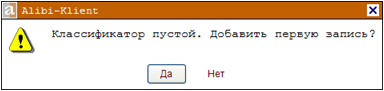
Открывается таблица классификатора, только вместо готового классификатора в ней всего одна запись именно такого содержания: «Первая запись». Чтобы ее изменить, нужно, находясь курсором на этой записи в левой части таблицы, нажать правую кнопку мыши, и из открывшегося меню
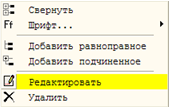
выбрать «редактировать».
При этом в верхней части таблицы появляется строка редактирования

в которую мы и будем вносить запись с клавиатуры.
Курсор мигает перед буквой Z, которая пока заменяет символ кода той записи, которая в настоящий момент будет редактироваться. Если бы в описании формата классификатора на этом (первом) уровне было предусмотрено два знака, можно было бы задать двузначный код. В данном случае мы можем присвоить нашей записи любой однозначный код, например 1. В следующей ячейки вместо текста «первая запись», напишем наше наименование класса, например, «Товары», если это классификатор ТМЦ. Затем нужно утвердить свою запись с помощью кнопки  (всплывающая подсказка о назначении этой, как и любой другой, кнопки появляется, когда по ней движется курсор). Строка редактирования исчезает, а первая запись приобретает тот вид, который нужен.
Чтобы дополнить классификатор следующей записью, например, равноправным с товарами классом ТМЦ, снова нажмем правую кнопку мыши, находясь на пока единственной имеющейся записи, а в появившемся меню выберем функцию «добавить равноправное».
Снова появляется строка редактирования, в которой скопирована запись, на которой мы находились, вызывая меню. Система не позволит присвоить новому классу код, который уже есть в справочнике, возвращая пользователя на исходные позиции до тех пор, пока на место символа Z он не поставит что-нибудь кроме единицы (в нашем примере). Поставим код 2 и наименование класса «Материалы». Как и в предыдущем примере утвердим запись. Чтобы внести в классификатор группы внутри уже имеющегося класса, например, разбить материалы на ГСМ, сырье и прочие, которые в свою очередь разделим на канцтовары и хозяйственные принадлежности. Для этого, нажав правую кнопку мыши, находясь на строке родителя («Материалы»), выберем функцию «добавить подчиненное». При этом в строке редактирования первый символ кода новому классу уже присвоен, это код родителя (в нашем примере 2). В остальном процедура ничем не отличается от уже описанной. После утверждения подчиненной записи классификатор приобретает вид дерева. Чтобы следом за ГСМ внести в классификатор сырье, можно снова сделать это как добавление подчиненного к материалам, так и как добавление равноправного к ГСМ. Если вы что-то напутали, можно не утверждать запись и вернуться на исходные позиции с помощью расположенной рядом кнопки «отменить изменения». В итоге классификатор из нашего примера примет вид как на рисунке:
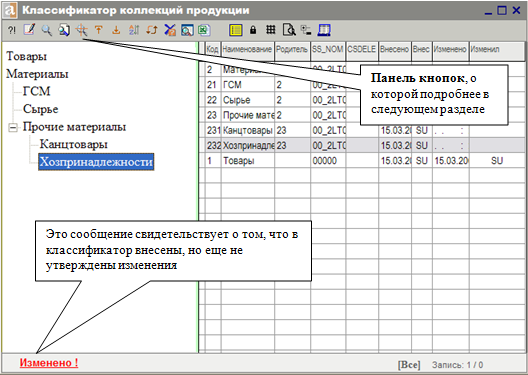
Следует отметить, что утверждение каждой записи в отдельности еще не означает окончательного утверждения внесенных в классификатор изменений. В работе с такими основополагающими справочниками системы, как классификаторы, заложен принцип «Семь раз отмерь». Чтобы утвердить изменения, следует или щелкнуть по сообщению «Изменено!», после чего подтвердить, что вы готовы утвердить ВСЕ внесенные изменения, либо просто попытаться выйти из таблицы, нажав  , и опять же в появившемся диалоговом окне подтвердить свое решение.
Справочные данные
В системе существует целый ряд справочников, которые используются при формировании первичных документов или справок. В справочник можно добавлять, редактировать и удалять записи. При попытке удалить запись из справочника система проверит наличие ссылок на эту запись в документах, и если она использована в каких-либо документах, ее удалить не удастся.
- Сведения о сотрудниках — В этот справочник вы можете занести табельный номер, фамилию, имя, отчество, должность и принадлежность сотрудника к подразделению предприятия, его паспортные данные.
- Виды валют / Курсы валют — Взаимосвязанные справочники, в первом из них вы заводите наименования валют, которые проходят у вас по учету. Их может быть столько, сколько вам нужно. Во второй заносятся курсы валют.
- Страны / Список городов — Справочники, используемые при формировании документов по товародвижению, списка банков и т.д.
- Справочник банков — Содержит реквизиты банков. Используется при заполнении карточки договора в «Справочнике партнеров».
- Справочник цветов — Используется при заполнении спецификаций документов по движению ТМЦ.
- Единицы измерения — Справочник, использующийся при заполнении карточки ТМЦ.
- Виды транспорта для отгрузок ТМЦ — Содержит сведения об автомобилях для перевозки ТМЦ. Используется при оформлении товаро-транспортных накладных.
- План операций — Справочник хозяйственных операций, содержит наиболее типичные для вашей деятельности виды хозяйственных операций. Код хозяйственной операции всегда присваивается любому первичному документу, будь то накладная на приход или расход, банковский или кассовый документ.
Данный справочник рекомендуется заполнять, находясь в какой-либо подсистеме. Из таблицы «Склад/Документы по приходу», например, система даст вам присвоить только коды приходных операций; из таблицы «Склад/Документы по расходу» - только расходных и т.д. Если же вы заполняете справочник из подменю «Справочные данные», то следует придерживаться кодировки, принятой в системе. Каждой хозяйственной операции приписана своя корреспонденция балансовых счетов, поэтому при выполнении проводок по документам соответствующие суммы автоматически разносятся на кредит или дебет нужных счетов. Этот справочник заполняется только после того, как сформирован «План счетов бухучета», посокольку именно с ним он связан по наименованию счетов.
Движение ТМЦ (склад)
Подсистема «Склад» позволяет организовать учет движения ТМЦ и проанализировать это движение. Подсистема автоматизирует следующие функции:
Описание модели товародвижения
Структура мест хранения описывается древовидной моделью любой (оговоренной на стадии начальных настроек) вложенности. Пример описания дерева: X.X.X.XX то есть, код склада 5 байт, уровней вложенности 4, первый уровень – 1 байт, второй уровень 2 байта (1 первый – родитель, 2-й – ребенок), третий уровень 3 байта (2 первых – родитель, 3 – ребенок) и так далее.
Остатки ведутся по коду склада, указанному в конкретном документе. Аналитика позволяет консолидировать товародвижение подчиненных складов.
Возможны следующие виды документов товародвижения (операции):
| 0 | приход извне от сторонних поставщиков |
| 0v | возврат поставщику |
| 1 | внутренние перемещения |
| 2 | отгрузка получателям |
| 2v | возврат отгрузки |
| 3 | продажа в розницу |
| 4 | списание |
Приходу извне может предшествовать заявка поставщику (счет-фактура от поставщика), внутреннему перемещению – заявка подразделения, отгрузке – счет-фактура получателю.
Заявка подразделения и счет-фактура получателю резервируют указанное в них количество указанного товара. При наличии таких предварительных документов возможно автоматическое формирование основных документов (приход, перемещение, отгрузка).
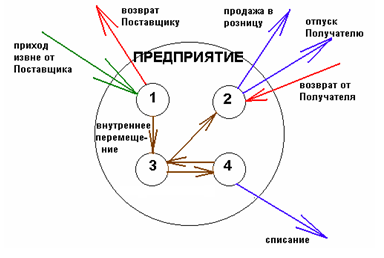
На рисунке 1, 2, 3, 4 – места хранения (склады), описанные деревом структуры складов. Остатки ведутся в разрезе СКЛАД-АРТИКУЛ-КОРЗИНА ПРИХОДА и автоматически обновляются при формировании-изменении документа по логике вида документа.
Корзины прихода – ссылка на конкретную строку спецификации приходного документа – автоматически формируются во время оформления документа по приходу извне. При оформлении документов всех других видов автоматически, методом LIFO или FIFO, либо вручную подбираются подходящие корзины под указанный артикул товара. Таким образом, по любому расходному документу всегда есть все данные о приходе израсходованного товара (поставщик, контракт, таможенные платежи, стоимость, сроки годности, сертификаты и т.д). Такая модель позволяет отслеживать движения товаров по дополнительным признакам, например, ЦВЕТ, РАЗМЕР, МОДЕЛЬ, не раздувая номенклатурный справочник.
При оформлении возвратных документов система подбирает товары, полученные от указанного поставщика (отгруженные указанному получателю).
Заполнение номенклатуры ТМЦ
Запустите функцию «Справочные данные/Справочники ТМЦ/Справочник ТМЦ» для того чтобы начать работать с номенклатурой ТМЦ (товарно-материальные ценности).
Справочник ТМЦ (картотека) представляет собой ряд карточек ТМЦ. Карточка описывает каждый товар, приходящий в систему извне. В карточку заносятся все данные о товаре, являющиеся его неотъемлемыми характеристиками. Таковыми следует считать наименование товара, единицы измерения, код по классификатору, код производителя, штрих-код, вид тары или упаковки, количество единиц в упаковке, вес и объем единицы товара и т.д.
Характеристики товара, не являющиеся постоянными для данной карточки, например: цена прихода, партия, срок годности, производитель, поставщик и т.д., заносятся не в карточку ТМЦ, а в спецификацию конкретного прихода.
Таким образом, одинаковый товар, приходящий от различных поставщиков по разным ценам в разное время, система трактует как идентичный и для его описания использует один и тот же системный артикул, который «Alibi» присваивает позиции ТМЦ самостоятельно. Но никакой путаницы никогда не возникает, потому что система всегда знает, из какой партии и от какого поставщика (в системе это называется «корзина прихода») пришла та или иная единица товара.
Под «Артикулом» понимается уникальный код товара, который система заводит сама и пользуется им в своих внутренних целях.
Если позиция ТМЦ является сложным изделием, т.е. состоит из других ТМЦ, необходимо ввести в поле «Набор» символ »+» — признак того, что ТМЦ имеет спецификацию и сохранить карточку. После этого в карточке появится вкладка «Спецификация», в которую заносится состав изделия.
Наличие в карточке не пустого поля «Цвет» является признаком того, что эта карточка относится к целому ряду ТМЦ, имеющих только одну отличающую их характеристику (например, цвет или размер) при прочих одинаковых реквизитах. При движении такого ТМЦ система каждый раз будет запрашивать, какого цвета или размера выбранный товар.
Кроме наименований ТМЦ справочник содержит информацию о ценах. Графа «Цена РУБ.» — это основной прейскурант цен в белорусских рублях. Эта цена используется при создании расходного документа (сч/фактуры, накладной) как оптовая или розничная отпускная цена товара (при соответствующей настройке «Цены из прейскуранта»).
Кроме основной цены в распоряжении пользователя имеются дополнительные прейскуранты оптовых и розничных цен. Они представляют собой отдельные справочники, содержащие карточки ТМЦ и пять колонок цен — «ценовых групп» с номерами от 1 до 5. Ценовая группа № 1 — это основной прейскурант. При работе со справочником ТМЦ информацию о ценах можно получить, нажав кнопки  для просмотра оптовых цен и
  для просмотра розничных цен.
Для работы непосредственно с этими дополнительными прейскурантами предназначены пункты меню «Справочные данные/Справочники ТМЦ/Оптовые цены ТМЦ» и «Справочные данные/Справочники ТМЦ/Розничные цены ТМЦ».
Справочник по оптовым ценам представляет собой таблицу наподобие справочника ТМЦ, содержащую данные о пяти оптовых ценах каждого наименования ТМЦ, первая из которых — основной оптовый прейскурант. Остальные четыре цены - дополнительные прейскуранты различного назначения. Этот справочник заполняется пользователем из справочника ТМЦ с помощью кнопки «Проверить полноту списка, добавить новые позиции», которая автоматически пополняет справочник цен.
Номера ценовых групп оптовых прейскурантов используются в карточках партнеров для привязки покупателей к определенной группе и, таким образом, к определенному прейскуранту оптовых цен. Номера ценовых групп розничных прейскурантов используются в классификаторе мест хранения (складов) для привязки складов к определенной группе и к определенному прейскуранту розничных цен.
Справочник ТМЦ может заполняться непосредственно в окне «Справочник ТМЦ», а также из подменю «Документы по приходу» во время создания приходной накладной.
Справочник ТМЦ кроме товаров может содержать также перечень услуг, реализуемых подобно ТМЦ. Услуга, добавляемая в справочник ТМЦ, должна иметь отличительный признак «1» в графе «Товар/услуга».
Чтобы добавить в картотеку новую карточку ТМЦ, нужно:
- открыть таблицу «Справочник ТМЦ»;
- нажать F5 или соответствующую кнопку
 «Добавить» на панели кнопок;
 - нажать кнопку «Утвердить» в верхней части окна. В таблице появилась новая запись - пустая карточка ТМЦ.
Далее развернуть карточку нажатием кнопки  «Карточка ТМЦ» на панели кнопок и внести необходимые реквизиты.
Для сохранения внесенных изменений нажать кнопку «Сохранить» в нижней части окна.
Описание полей карточки ТМЦ
- Наименование короткое — заполняется: вручную или из справочника ТМЦ; предназначено для поиска, видно в спецификациях документов, может печататься в отчетах.
- Наименование полное — заполняется: вручную или из справочника ТМЦ; может использоваться для поиска, не видно в спецификациях документов, может печататься в отчетах.
- Товар/Услуга — выбор из справочника; определяет тип карточки: ТМЦ или услуга.
- Код по класификатору — выбор из справочника; определяет принадлежность карточки к группе ТМЦ (товар, материал, продукция и т.д.). Используется для поиска, аналитики.
- Код бухгалтерский — выбор из справочника; определяет принадлежность карточки к бухгалтерской группе ТМЦ (социально значимый товар, МБП, спецодежда и т.д.). Используется для аналитики.
- Код коллекции — выбор из справочника; определяет принадлежность карточки к группе ТМЦ согласно справочнику коллекций продукции. Используется для аналитики.
- Код производителя — заполняется: вручную или из справочника ТМЦ.
- Код по ТНВЭД — заполняется вручную.
- Штрихкод — считывается сканером или вносится вручную.
- Цена РУБ — отпускная цена с НДС в учетной валюте, используется при создании расходного документа при соответствующей настройке (цены из прейскуранта).
- Цена VAL — отпускная цена с НДС в базовой валюте, используется при создании расходного документа при соответствующей настройке (цены из прейскуранта).
- Валюта
- % НДС — ставка НДС, используется при формировании приходно-расходных документов как значение по умолчанию.
- РОЦ — входная цена с учетом издержек на приобретение товара, формируется при расценке приходной накладной.
- %нац. оптовой — оптовая наценка (применяется к РОЦ)
- %нац. розничной — розничная наценка (применяется к РОЦ)
- Ед. измерения — заполняется из справочника
- 2-я ед.измерения — заполняется из справочника; предназначено для производства; используется в том случае, если ТМЦ приходуется в одной ед.измерения, а списывается в другой (например, оприходовано во флаконах, а списывается в миллилитрах).
- Коэф-т пересч. во 2-ю ед.изм. — заполняется вручную; показывает соотношение между двумя единицами измерения (например, сколько миллилитров содержится в одном флаконе)
- Кратность расхода — вносится вручную; используется при отгрузке для контроля кратности количества отгружаемого товара.
- Мин. складской запас — количество товара, которое всегда должно быть в наличии (например, образцы, витрина и т.д.); ипользуется в подсистеме «Логистика».
- Вид упаковки — заполняется: вручную или из справочника; отражается в товарно-транспортной накладной в графе «Вид тары груз.места».
- Кол-во в упаковке — заполняется вручную; отражается в товарно-транспортной накладной в графе «Кол-во продукции в одном груз.месте»; используется для расчета количества грузовых мест.
- Норматив годности в днях — заполняется вручную; используется при оформлении приходно-расходных документов.
- Набор — заполняется из списка; заполненное поле - признак того, что ТМЦ является сложным изделием и имеет спецификацию сборки; используется для производства.
- Вид цвета — заполняется из списка; используется для производства.
- Трудоемкость изготовл.(н/ч) — заполняется вручную; используется для производства.
- Счет балансового учета — счет, на котором учитывается данный вид ТМЦ;
- Вес КГ нетто — вес ед. товара, заполняется вручную; используется при оформлении приходно-расходных документов.
- Вес КГ брутто — вес ед. товара брутто
- Объем М3 — объем ед. товара, заполняется вручную; используется при оформлении приходно-расходных документов.
- CFOTO — ссылка на файл-фотографию.
Реестр документов по движению ТМЦ
В этой подсистеме автоматизированы следующие функции:
- Приход ТМЦ
- Отгрузка ТМЦ
- Внутренние перемещения
- Продажа в розницу
- Списание
- Возврат ТМЦ поставщику
- Возврат ТМЦ от получателей
Все перечисленные функции работают по одному принципу. Внешний вид их экранов, окон и кнопок практически идентичен. Поэтому работу с этими функциями мы рассмотрим на примере приходования товара:
Создание приходного документа
Запустите функцию «Документы по приходу ТМЦ» для того, чтобы начать работать с приходом.
В окне «Реестр документов по приходу ТМЦ» в виде списка представлены приходные накладные. Каждой строке таблицы соответствует одна накладная.

Для того, чтобы добавить новый приходный документ, нажмите кнопку (или клавишу F5) «Добавить». При этом в таблице появится пустая запись для заполнения. Нажмите кнопку «Утвердить», если Вы хотите оставить эту запись в таблице, или кнопку «Отменить», если не хотите ее сохранять.
По своей структуре каждая накладная состоит из «шапки» и спецификации. Кроме того, имеется вкладка «Бухгалтерия». Перемещение между этими окнами/вкладками осуществляется с помощью мыши.
Заполнять поля ввода «шапки» приходной накладной можно либо вручную, либо путем выбора из соответствующего справочника. Вызов справочника осуществляется нажатием клавиши F4, щелчком правой кнопки мыши или кнопкой вызова справочника.
Для того, чтобы развернуть приходный документ в виде накладной и спецификации к ней, воспользуйтесь кнопкой «Документ» (F7).

Для того, чтобы добавить позицию в спецификацию накладной, необходимо нажать клавишу F5, находясь в окне спецификации, или нажать на панели кнопок спецификации кнопку «Добавить». При этом откроется окно «Набор ТМЦ для ТТН» со справочником ТМЦ для выбора уже существующих позиций и с возможностью добавления новых.
Выбор может осуществляться двумя способами:
- Пользователь отмечает значком '+' группу из нескольких ТМЦ щелчком кнопки мыши на колонке таблицы. Для записи отмеченной группы ТМЦ в спецификацию накладной нажать кнопку
 вверху слева (или Ctrl+Enter). Выбранные ТМЦ переносятся в спецификацию приходной накладной.
 - Позиции из справочника ТМЦ выбираются по одной двойным щелчком мыши (или Ctrl+Enter).
При этом открывается промежуточное окно «Укажите количество и цены ТМЦ», где нужно проставить количество ТМЦ, а также можно внести цену, РОЦ, налоги и т.д. Для записи ТМЦ в спецификацию накладной нажать кнопку в левом верхнем углу окна.

Далее необходимо указать количество, цену приходуемого ТМЦ, а также другую важную информацию, которая становится известна при приходе ТМЦ (например, цена первого поставщика, срок годности, номер партии, название производителя, сведения о сертификате и т.д.).
Для окончания ввода нажмите кнопку «Сохранить» в нижней части окна. После этого информация о приходе будет записана и товар появится на остатках данного подразделения.
Акты приемки ТМЦ
При приемке товара в случае расхождений между фактическим и указанным в накладной количеством и номенклатурой ТМЦ представитель склада-получателя оформляет акт приемки с указанием расхождений. При пересортице в акте указывается нулевое количество указанной в ТТН позиции и добавляется новая фактически полученная позиция с фактическим количеством.
Для того, чтобы оформить акт приемки, нажмите на кнопку  на панели кнопок в реестре накладных.
В появившемся окне «Акт приемки ТМЦ» представлена спецификация приходной накладной с колонками «Количество» и «Кол ФАКТ», заполненных одинаковыми значениями, взятыми из прихода. Для позиций, имеющих расхождения с накладной, в колонке «Кол ФАКТ» следует указать фактическое значение принятого товара. Добавить недостающие позиции и удалить лишние в спецификации акта можно обычным образом.
По акту приемки можно автоматически подготовить документ корректировки - внутреннее перемещение излишков (со знаком минус) и недостачи (со знаком плюс) со склада-получателя на склад разногласий.
По одному исходному документу может быть подготовлен только один корректирующий. После организационного разбирательства корректирующий документ утверждается или отменяется. В случае утверждения документа оформляется списание недостачи со склада-отправителя, если потери случились при внутренней перевозке.
Краткое описание кнопок заголовка приходной накладной:
- «Документ» — разворачивает документ;
 «Заблокировать изменение спецификации» — делает спецификацию накладной закрытой для изменений; в «шапке» накладной становятся недоступны поля «Склад», «Валюта» и «Дата по складу». Проводки при этом не блокируются. Кнопка предназначена для того, чтобы документ, принятый бухгалтером, не мог быть изменен работником склада;
 «Закрыть/открыть для изменений» — делает документ полностью закрытым для изменения;
 «Оплаты, доп.расходы по документу»;
- «Расценить приход (назначить отпускные цены)»;
 «Отчеты»;
- «Акт приемки ТМЦ».

Краткое описание кнопок спецификации приходной накладной:
 «Печать документа» — позволяет распечатать документ;
 «Итоговые цифры по документу» — показывает все итоговые цифры по документу;
- «Изменить цены» — вызывает меню работы с ценами;
 «Скопировать спецификацию в буфер» — помещает спецификацию документа в буфер (память) для дальнейшей работы с ней.
Отдельно следует обратиться к функциям, являющимся специфическими для подсистемы «Приход ТМЦ». Это функции:

Оплаты, доп.расходы по документу
Нажатие кнопки в окне «Реестр документов» открывает окно «Оплаты, допрасходы по …», состоящее из следующих таблиц:
- вкладка с таблицей, в которую заносится информация о привязанных к документу оплатах и допрасходах;
- вкладка «Спецификация», открыв которую, можно увидеть спецификацию накладной.
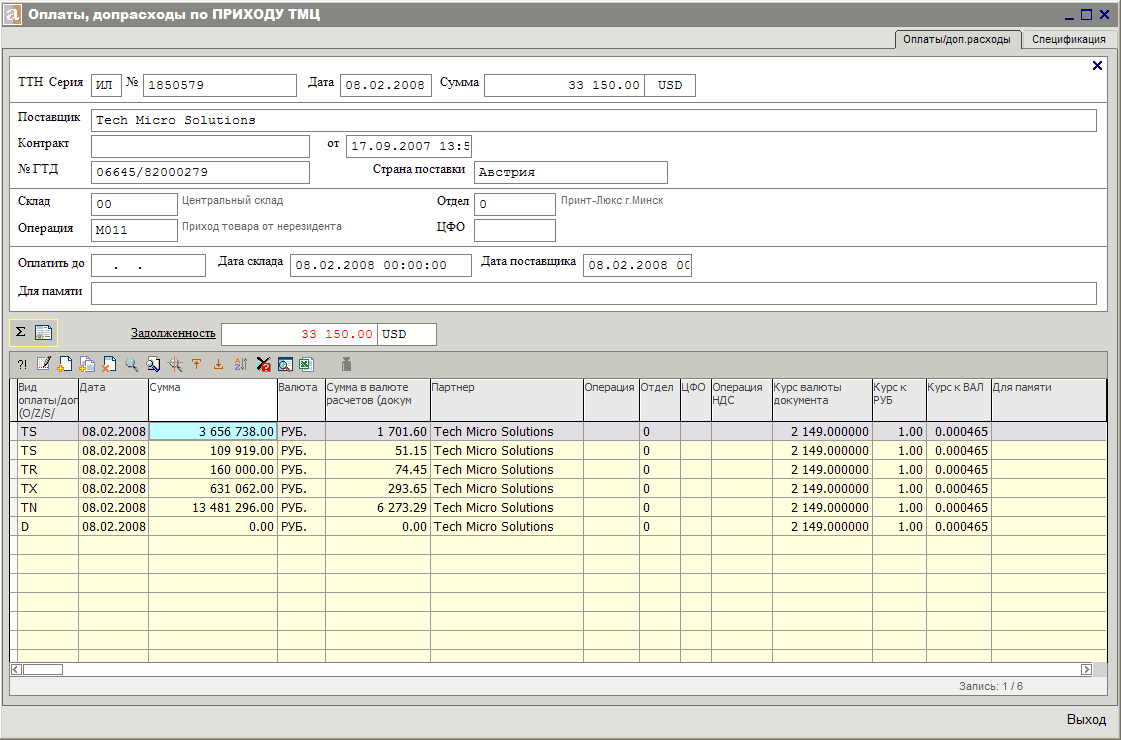 Чтобы добавить новую запись об оплате, нажмите кнопку «Добавить» (F5). В процессе заполнения записи, находясь на поле «Сумма», пользователь по нажатию F4 (или левая кнопка мыши) может связаться с банком (касса, отгрузки, услуги) и там, выбрав курсором нужную строку, нажатием Ctrl-Enter (или двойным щелчком мыши) привязать сумму платежа к накладной. Система использует следующую модель разноски сумм: если задолженность по накладной меньше суммы платежа, система возьмет из суммы платежа только ту часть, которая необходима для для того, чтобы закрыть задолженность в «0». Неиспользованная часть суммы платежа будет показываться в графе «Остаток» и может быть использована для другого документа.
Поле «Вид оплаты/допрасхода» заполняется из справочника по нажатию F4 (или левой кнопки мыши). В зависимости от выбранного вида оплат в поле «Сумма» открываются следующие документы:
| Вид оплаты | Подсистема |
|---|---|
| ОВ - «Оплаты по банку» | Бухгалтерия/Банковские операции |
| ОК - «Оплаты по кассе» | Бухгалтерия/Кассовые операции |
| ZT - «Зачет товарный» | Склад/Документы по отгрузке ТМЦ |
| ZU - «Зачет услугой» | Бестоварные операции/Счета за услуги |
| V - «Возврат» | Склад/Возвраты (поставщику или от получателя) |
При добавлении непосредственно доп.расходов по приходной накладной необходимо указать вид доп.расхода, это важно для дальнейшего распределения каждого вида. Для того, чтобы суммы доп.расходов распределялись так, как нужно пользователю, устанавливаются следующие глобальные переменные:
| TS | таможенные пошлины | PLTAMOG: 0-распред. пропорционально стоимости, 1- по ставкам |
| TD | таможенные сборы | распределяются по стоимости товара |
| TG | транспортные расходы до границы | PLTRANSP: 0-распред. пропорционально весу, 1-стоимости |
| TR | транспортные расходы после границы | – » – |
| TX | расходы по хранению | PLXRAN: 0-распред. пропорционально весу, 1-стоимости |
| D | другие доп.расходы | |
| TA | акциз | |
| TN | НДС по импорту | PLTNDS: 0-распред. пропорционально стоимости, 1-по правилам таможни |
Приведенные глобальные переменные устанавливаются как значения по умолчанию. Для обеспечения гибкости в вопросе распределения допрасходов при каждом конкретном приходе пользователь может изменить значения всех переменных и изменить метод распределения по своему усмотрению:
Расценить приход (назначить отпускные цены)
Для того, чтобы расценить приходную накладную (назначить отпускные цены для оприходованных ТМЦ), необходимо:
- Создать приходную накладную и заполнить ее спецификацию. Обязательно заполнение полей: «Цена б/НДС», «Количество».
- Открыть окно «Оплаты, доп.расходы по документу» и внести общие суммы доп.расходов с указанием вида каждой суммы.
- Рассчитать сумму доп.расходов, приходящуюся на единицу продукции. Это можно сделать несколькими способами:
- автоматически, воспользовавшись кнопкой
 на панели кнопок окна «Оплаты, доп.расходы по документу». При этом система рассчитает и запишет в соответствующие графы спецификации суммы расходов за хранение пропорционально стоимости товара.
 - автоматически, воспользовавшись кнопкой на панели кнопок вкладки «Спецификация» окна «Оплаты, доп.расходы по документу». ». При этом система рассчитает и запишет в соответствующие графы спецификации суммы всех доп. расходов соответственно перечисленным выше глобальным переменным;
- вручную, если суммы доп.расходов должны рассчитываться другими способами. При этом суммы предварительно рассчитанных доп.расходов вносятся пользователем в соответствующие графы спецификации накладной в расчете на общее количество товара. (Кнопка
 предназначена для проверки правильности распределения всех сумм доп.расходов.)
- Сформировать РОЦ и рассчитать отпускные цены. Для этого нужно нажать кнопку
 «Расценить приход (назначить отпускные цены)» в окне «Реестр документов по приходу ТМЦ». В открывшемся окне «Обоснование отпускных цен» нажать кнопку «Начать расчеты». Система выдаст таблицу, в которой будет показана рассчитанная РОЦ и суммы, из которых она сложилась (цена прихода + доп.расходы на единицу продукции).

Дальнейшие действия пользователя:
- Нажать кнопку «Отметить нужные позиции» → «Установить отметки».
- Указать оптовую/розничную наценку, процент целевого сбора, % на оптовую деятельность для всей спецификации прихода в целом либо выборочно.
- Нажать кнопку.
- Нажать кнопку, которая рассчитает и запишет цены по наценкам.
- Нажать кнопку
 для округления отпускных цен, если это необходимо. (Эти же действия можно проделать вручную — отметить нужные позиции символом '+' щелчком левой кнопки мыши, внести наценки либо сразу отпускные оптовые/розничные цены.)
 - Нажать кнопку для печати обоснования цен, прейскуранта.
При расценке валютного прихода надо иметь в виду, что контрактная цена товара формируется следующим образом:
- цена в валюте прихода умножается на курс валюты на дату, указанную пользователем как «ДАТА ОБОСНОВАНИЯ ЦЕНЫ» + «ПО КУРСУ» = ТЕКУЩЕМУ
- независимо от даты обоснования цены, если пользователь указал «ПО КУРСУ ДОКУМЕНТА».
 ВНИМАНИЕ: Если спецификация накладной была изменена после распределения доп.расходов, процедуру расценки необходимо повторить.
Отгрузка ТМЦ
Запустите функцию «Документы по отгрузке ТМЦ». В окне «Реестр документов по отгрузке ТМЦ» в виде списка представлены расходные накладные.
Добавить новую накладную.
Нажмите кнопку «Добавить» (F5). При этом в таблице появится пустая запись для заполнения. Нажмите кнопку «Утвердить», если Вы хотите оставить эту запись в таблице, или кнопку «Отменить», если не хотите ее сохранять.
Для того, чтобы развернуть накладную в виде «шапки» и спецификации, воспользуйтесь кнопкой «Документ» (F7).
Заполнить спецификацию накладной.
Переместитесь в окно спецификации. Нажмите на панели кнопок спецификации кнопку «Добавить» (или F5), выберите нужные цены (оптовые, розничные либо другие). При этом откроется окно «Набор ТМЦ для ТТН» со справочником ТМЦ для выбора. Выбор может осуществляться двумя способами:
- Пользователь отмечает группу из нескольких ТМЦ щелчком кнопки мыши на колонке таблицы. Далее необходимо указать количество выписываемых ТМЦ. Для записи группы ТМЦ в спецификацию накладной нажать кнопку вверху слева (или Ctrl+Enter).
- Позиции из справочника ТМЦ выбираются по одной двойным щелчком мыши.
Для окончания ввода нажмите кнопку «Сохранить» в нижней части окна.
Изменить запись в таблице «Документы по отгрузке ТМЦ».
Нажмите кнопку  «Изменить» (F4). Запись станет доступной для редактирования.
Редактировать позицию в спецификации накладной.
Нажмите кнопку «Изменить» на панели кнопок спецификации и внесите необходимые изменения. Повторное нажатие на кнопку снимает режим редактирования.
Печать накладной.
Для того, чтобы отпечатать накладную, разверните ее, нажав кнопку «Документ», затем нажмите кнопку . Окно «Реквизиты ТТН» предназначено для того, чтобы ввести сведения, отсутствующие в самом документе, но необходимые для печати бумажного документа. Информация об УНН, ОКПО и лицензиях берется из карточек партнеров, но может вводится вручную. Поля ввода, имеющие кнопку вызова справочника, заполняются из справочников, но могут быть отредактированы вручную. При этом изменения не отражаются на состоянии самих справочников, а действительны только для данного документа. Дополнительные данные, внесенные один раз, сохраняются и для повторной печати документа.
После внесения дополнительных данных нажмите на кнопку  «Печать по свободной форме» и отпечатайте документ по одному из предлагаемых шаблонов. В зависимости от обстоятельств могут быть выбраны шаблоны для печати товарной либо товаро-транспортной накладной, вертикально или горизонтально расположенной накладной и т.д.
Кроме того, имеется кнопка «быстрой» печати — «Печать по стандарту», при нажатии на которую шаблоны не выбираются, а используется один, специально созданный для этой кнопки. Для печати накладных на отгрузку этот шаблон должен называться MTTN2, а содержание его определяется пользователем.
Печать сопроводительных документов.
Товарно-транспортные/товарные накладные могут передаваться грузополучателю в комплекте с другими документами, сопровождающими груз — копиями сертификатов качества, удостоверениями ГГР и ГТД. В этом случае номера и даты сопроводительных документов должны быть отражены в бланке ТТН/ТН. Для указания, какие документы будут следовать с грузом при выписке каждой конкретной накладной, предназначена кнопка  «Уточнить список сертификатов» в верхней части окна «Реквизиты ТТН».
При нажатии на эту кнопку система выберет из приходных документов всех позиций ТМЦ информацию о сертификатах качества, УГГР и ГТД и представит ее пользователю в виде четырех таблиц, из которых таблица в правой части окна показывает позиции ТМЦ из спецификации расходной накладной, а три таблицы слева — соответственно сертификаты качества, удостоверения ГГР и номера ГТД, найденные системой для каждой позиции в ее приходе.
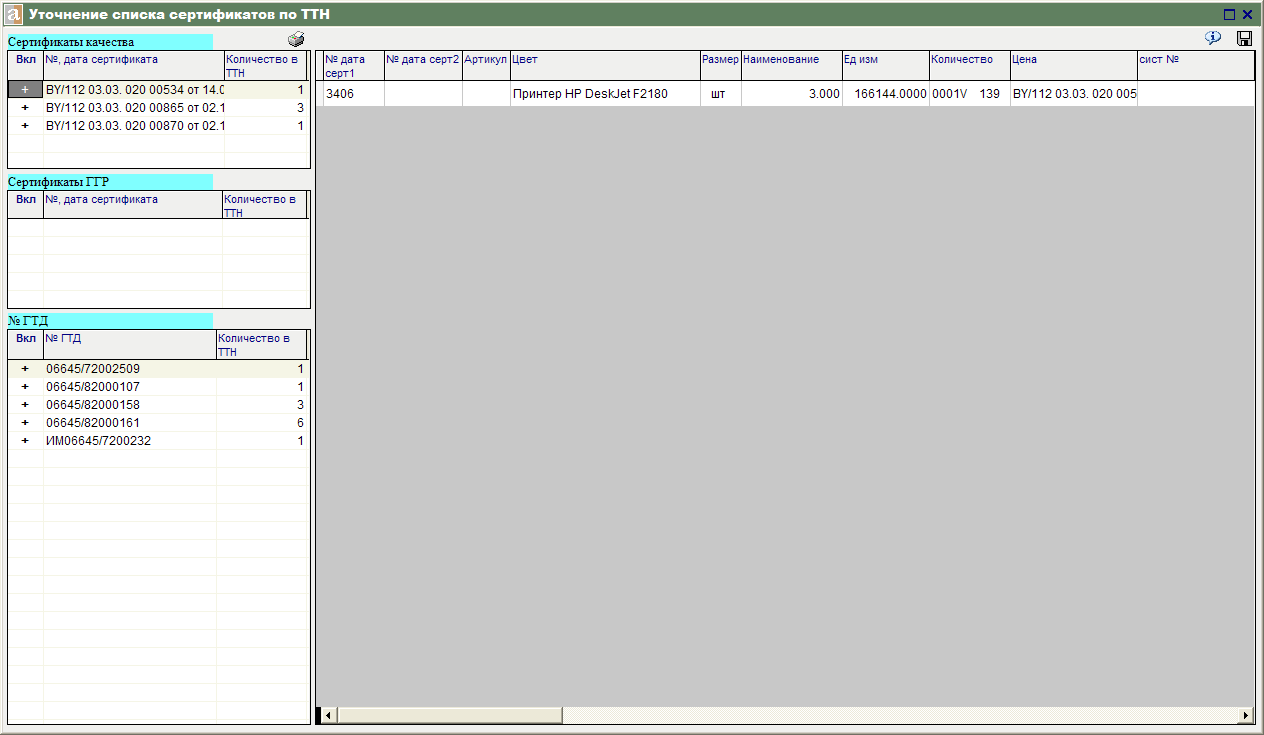
В графе «Вкл» всегда появляется значок »+», и это означает, что отмеченный значком сертификат будет отражен в бланке ТТН/ТН. Если не все существующие сертификаты требуются грузополучателю, то пользователь должен снять отметку »+» для ненужных позиций щелчком правой кнопки мыши по символу »+». Затем следует нажать на кнопку  «Записать в ТТН данные о сертификатах», после чего выйти из окна «Уточнение списка сертификатов» и продолжить печать самой ТТН/ТН. Данные о сертификатах попадут в строку ТТН «С грузом следуют документы» или в строку ТН «С товаром переданы документы».
Кнопка в окне «Уточнение списка сертификатов» служит для того, чтобы можно было отпечатать сведения о товаре в самом бланке сертификата.
«Записать в ТТН данные о сертификатах», после чего выйти из окна «Уточнение списка сертификатов» и продолжить печать самой ТТН/ТН. Данные о сертификатах попадут в строку ТТН «С грузом следуют документы» или в строку ТН «С товаром переданы документы».
Кнопка в окне «Уточнение списка сертификатов» служит для того, чтобы можно было отпечатать сведения о товаре в самом бланке сертификата.
Взаиморасчеты по накладной.
Кнопка открывает окно «Оплаты, допрасходы по отгрузке», в котором можно внести оплаты по данной накладной.

Остатки ТМЦ
В этой подсистеме находится группа функций, которые позволяют получать справки об остатках ТМЦ на предприятии и движении позиций ТМЦ.
Текущие остатки ТМЦ по корзинам
Выдает в виде таблицы текущие остатки ТМЦ по всем подразделениям предприятия в разрезе «Артикул» + «Корзина» + «Цвет» + «Вариант» + «Подразделение».
Текущие остатки ТМЦ общие
Выдает в виде таблицы текущие остатки ТМЦ по всем подразделениям предприятия в разрезе «Артикул» + «Цвет» + «Вариант» + «Подразделение».
Пересчет текущих остатков ТМЦ
Эта функция выполняет пересчет текущих остатков ТМЦ. При этом система «пробегает» по всем первичным документам, описывающим движение товара на предприятии и еще раз пересчитывает состояние товарных остатков на текущий момент, чтобы ваши последующие запросы в подсистемах, работающих с остатками товара, были корректны. Рекомендуется запускать функцию, если Вы используете обмен с другими узлами распределенной базы данных, а также чтобы восстановить истинную картину движения ТМЦ на предприятии после того, как она пострадала из-за проблем технического характера.
Остатки на дату
- Расчет остатков на дату
- Остатки ТМЦ на дату общие
- Остатки ТМЦ на дату по корзинам
Эта группа функций работает непосредственно с остатками на заданную дату. Они аналогичны подобным функциям «Текущие остатки ТМЦ», и отличаются лишь тем, что показывают остатки ТМЦ, рассчитанные на указанную пользователем дату. Обычно такая информация нужна для анализа товародвижения, получения инвентаризационных ведомостей и т.п.
Развернутые данные по остаткам
Здесь находится группа функций, аналогичных «Остаткам ТМЦ», но эти таблицы содержат больше дополнительной информации о товаре, такой как например, поставщик, цена и валюта прихода, РОЦ, склад, отдел и ЦФО прихода.
Счет-фактура
Счета-фактуры от поставщиков ТМЦ
Подсистема служит для оформления счетов-фактур на поставку ТМЦ от Ваших поставщиков. Здесь в реестре документов фигурируют счета-фактуры от поставщиков. Важной информацией для пользователя являются сведения о датах оформления, оплаты счета, а также о дате планируемого прихода ТМЦ. Подсистема позволяет по мере реального поступления товара автоматически создавать из счета-фактуры одну или несколько приходных накладных.
Для того, чтобы создать приходную накладную, находясь в таблице «Счета-фактуры поставщиков ТМЦ», нажмите кнопку «Оприходовать (создать приходную накладную)». При этом система откроет спецификацию счета-фактуры и предоставит пользователю возможность указать количество приходуемого товара (имеется в виду, что товар можно приходовать частями), а затем автоматически создаст накладную на приход на основании данных счета-фактуры.
Счета-фактуры на отгрузку ТМЦ
Подсистема служит для оформления счетов-фактур на отгрузку ТМЦ Вашим покупателям.
Резервирование ТМЦ по счету-фактуре. При оформлении счета-фактуры система резервирует выписанные в ней ТМЦ до даты, указанной пользователем в графе «Оплатить до…» включительно. Если в подсистеме «Администратор/Группы, пользователи, функции, доступ/Настройка глобальных переменных для пользователя» флажок «Учитывать в остатках резерв ТМЦ« установлен равным «1», то система не даст пользователям отпустить ТМЦ, который зарезервирован счетами-фактурами с непросроченными датами оплат по ним. При такой настройке системы возможное для расхода количество товара показывается в графе «Свободно» окна «Набор ТМЦ для ТТН». Отпуск зарезервированных ТМЦ происходит только по счетам-фактурам, зарезервировавшим их.
Резервирование ТМЦ.
Для того, чтобы назначить или снять резервирование, необходимо нажать кнопку  (Снять/назначить резерв). Кроме того, при пересчете текущих остатков ТМЦ («Движение ТМЦ (Склад)/ Остатки ТМЦ/ Пересчет текущих остатков») система автоматически снимет резерв с тех позиций ТМЦ, для которых истек срок действия неоплаченной счет-фактуры.
Если пользователь заполняет графу «Оплачено», то это автоматически вызовет резервирование ТМЦ по данной счет-фактуре.
(Снять/назначить резерв). Кроме того, при пересчете текущих остатков ТМЦ («Движение ТМЦ (Склад)/ Остатки ТМЦ/ Пересчет текущих остатков») система автоматически снимет резерв с тех позиций ТМЦ, для которых истек срок действия неоплаченной счет-фактуры.
Если пользователь заполняет графу «Оплачено», то это автоматически вызовет резервирование ТМЦ по данной счет-фактуре.
Настройки системы, касающиеся счета-фактуры на отгрузку ТМЦ. Кроме упомянутой выше настройки «Учитывать в остатках резерв ТМЦ«, также существует флажок «Строгий контроль остатков для счетов-фактур». Если этот флажок установлен равным «0», то пользователю будет разрешено выписывать товар, которого нет или не хватает на складе в момент выписки счета. Если флажок установлен равным «1», то пользователь не сможет выписать товар в количестве, превышающем цифру в графе «Свободно».
Создание накладной на основании счета-фактуры.
Подсистема также позволяет по мере оплаты выписанного товара автоматически создавать из счета-фактуры одну или несколько расходных накладных.
Для того, чтобы создать расходную накладную, находясь в таблице «Счета-фактуры на отгрузку ТМЦ», нажмите кнопку «Отгрузить (создать отгрузочную накладную)». При этом система откроет спецификацию счета-фактуры и предоставит пользователю возможность указать количество отгружаемого товара (имеется в виду, что товар можно отгружать частями), а затем автоматически создаст накладную на отгрузку на основании данных счета-фактуры.
При создании накладной путем отгрузки из счета-фактуры в реестре накладных графа «Сч-факт» принимает значение «MFAKTO». Пустая графа «Сч-факт» является признаком ручного набора накладной на отгрузку.
Создание накладной на основании нескольких счетов-фактур. С другой стороны, несколько счет-фактур могут быть объединены в одну накладную в момент их отгрузки. Для того, чтобы указать, в какую конкретно накладную добавить ТМЦ из отгружаемой счет-фактуры, необходимо:
- нажать кнопку
 «Отгрузить» и получить на экране окно «Отгрузка счет-фактуры получателю»;
 - в в заголовке документа имеется поле «№» - Номер документа с возможностью выбора.
Если пользователь оставляет это поле пустым, система создает новую накладную. Если пользователь воспользуется выбором, то получит на экране список накладных, уже выписанных данному получателю и может выбрать из списка накладную, в которую система и добавит ТМЦ из счета-фактуры.
Операции со счетами-фактурами
- Добавить новую счет-фактуру
Нажмите кнопку  «Добавить» (или F5). При этом в таблице появится пустая запись для заполнения. Нажмите кнопку «Утвердить», если Вы хотите оставить эту запись в таблице, или кнопку «Отменить», если не хотите ее сохранять.
- Изменить запись в таблице
Нажмите кнопку  «Изменить» (или F4). Заполнять поля ввода «шапки» счета можно либо вручную, либо путем выбора из соответствующего справочника. Вызов справочника осуществляется нажатием клавиши F4, щелчком правой кнопки мыши или кнопкой вызова справочника.
- Заполнить спецификацию счета
Разверните счет в виде «шапки» и спецификации, нажав кнопку  «Документ» (F7).
Переместитесь в окно спецификации. Нажмите на панели кнопок спецификации кнопку «Добавить» (или F5), выберите нужные цены (оптовые, розничные либо другие). При этом откроется окно «Набор ТМЦ для ТТН» со справочником ТМЦ для выбора. Выбор может осуществляться двумя способами:
«Документ» (F7).
Переместитесь в окно спецификации. Нажмите на панели кнопок спецификации кнопку «Добавить» (или F5), выберите нужные цены (оптовые, розничные либо другие). При этом откроется окно «Набор ТМЦ для ТТН» со справочником ТМЦ для выбора. Выбор может осуществляться двумя способами:
- Пользователь отмечает группу из нескольких ТМЦ щелчком кнопки мыши на колонке таблицы. Далее необходимо указать количество выписываемых ТМЦ. Для записи ТМЦ в спецификацию накладной нажать Ctrl+Enter.
- Позиции из справочника ТМЦ выбираются по одной двойным щелчком мыши.

Для окончания ввода нажмите кнопку «Сохранить» в нижней части окна.
- Редактировать позицию в спецификации счета.
Нажмите кнопку и внесите необходимые изменения.
- Печать счет-фактуры
Для того, чтобы отпечатать счет, разверните его, нажав кнопку «Документ», затем нажатием кнопки  вызовите окно «Реквизиты ТТН».
Окно «Реквизиты ТТН» предназначено для того, чтобы ввести сведения, отсутствующие в самом документе, но необходимые для печати бумажного документа, например, цель приобретения товара. Заполненная однажды информация сохраняется для дальнейшего использования нажатием кнопки «Запомнить реквизиты ТТН».
Для печати счета имеются:
вызовите окно «Реквизиты ТТН».
Окно «Реквизиты ТТН» предназначено для того, чтобы ввести сведения, отсутствующие в самом документе, но необходимые для печати бумажного документа, например, цель приобретения товара. Заполненная однажды информация сохраняется для дальнейшего использования нажатием кнопки «Запомнить реквизиты ТТН».
Для печати счета имеются:
- кнопка «быстрой» печати «Печать по стандарту», при нажатии на которую шаблоны не выбираются, а используется один, специально созданный для этой кнопки. Для печати счета получателю этот шаблон должен называться MF1.
- кнопка «Печать по свободной форме».

- Принять счет-фактуру извне
Для того, чтобы импортировать в систему счет-фактуру от поставщика из внешнего источника (таблица Excel), откройте документ и нажмите кнопку  «Скопировать спецификацию из Excel-инвойса», расположенную в нижней части окна «Счет-фактура».
Предварительно Excel-инвойс должен быть подготовлен с помощью специального инструмента системы AlibiSoft (кнопка
«Скопировать спецификацию из Excel-инвойса», расположенную в нижней части окна «Счет-фактура».
Предварительно Excel-инвойс должен быть подготовлен с помощью специального инструмента системы AlibiSoft (кнопка  ).
).
- Другие кнопки в реестре счетов-фактур
 Посмотреть банк/кассу - выдает информацию о банковских/кассовых документах партнера.
 Указать/снять дату оплаты - проставляет дату в графе «Оплачено», что автоматически вызывает резервирование по этой счет-фактуре.
- Кнопки в спецификации документа «счет-фактура»
«Округлить цены и суммы для белорусских рублей» - при нажатии этой кнопки все цифры по ТМЦ округляются до целых чисел.
«Изменить цены» - вызывает меню работы с ценами.
«Добавить дефицит» - позволяет внести в счет-фактуру товар, которого нет в наличии.
 «Цены из общего прейскуранта» / «Спец.цены». Первоначально кнопка находится в пассивном состоянии (белый цвет), что означает, что цены при выборе ТМЦ будут браться из карточек ТМЦ. При нажатии на кнопку она становится активной (зеленый цвет), что означает, что при выборе ТМЦ цены будут браться из другого прейскуранта, который выберет пользователь.
Справки, отчеты
С помощью этой подсистемы можно получить следующие виды отчетов:
- отчеты по товародвижению,
- оборотная ведомость ТМЦ,
- инвентаризационные ведомости по ТМЦ,
- подробности движения артикула ТМЦ,
- взаиморасчеты с поставщиками ТМЦ,
- взаиморасчеты с получателями ТМЦ.
Следует иметь в виду, что каждый раз при построении справок и отчетов система рассчитывает их на основании обработки всех первичных документов, участвующих в формировании данных по запросу пользователя.
Отчеты по товародвижению
Эта функция строит отчеты по девяти поводам в заданном периоде, подбивая итоги в заказанной валюте (из тех, что заведены в системе) по заказанному курсу, по складам, по группам товаров, по партнерам и т.д. Для того, чтобы снять нужную справку, сформируйте свой запрос путем задания критериев для обработки информации и нажмите на кнопку «Начать расчеты». После того, как расчет будет окончен, система предложит пользователю список шаблонов для выбора (окно отчета). Выбрав шаблон двойным щелчком мыши, пользователь получит отчет, который можно просмотреть, распечатать и т.д. с помощью стандартного меню печати.
Оборотная ведомость ТМЦ
После активизации этого пункта меню система выдает экран, в котором пользователь задает условия для выполнения запроса по построению отчета. Определяется период, учетные цены с НДС или без него, указываются виды допрасходов, включаемых в учетную цену, а также валюту предоставления информации. Указываются документы, по которым необходимо строить отчет - мат.ответственных лиц или только тех, которые были сданы в бухгалтерию. В этом же окне можно ограничить область данных условиями по приходу ТМЦ. Затем следует нажать на кнопку «Начать расчеты» и в следующем экране уточнить требуемое представление данных в итоговом отчете. После того, как пользователь определяется с этими режимами, нажатие кнопки «Начать расчеты» приводит к формированию отчета. После того, как расчет будет окончен, система предложит пользователю список шаблонов для выбора (окно отчета). Выбрав шаблон двойным щелчком мыши, пользователь получит отчет, который можно просмотреть, распечатать и т.д. с помощью стандартного меню печати.
Инвентаризационные ведомости по ТМЦ
С помощью этой функции можно построить инвентаризационную ведомость. Для того, чтобы получить нужную ведомость, сформируйте свой запрос путем задания критериев для формирования отчета и нажмите на кнопку «Начать расчеты». После того, как расчет будет окончен, система предложит пользователю список шаблонов для выбора (окно отчета). Выбрав шаблон двойным щелчком мыши, пользователь получит отчет, который можно просмотреть, распечатать и т.д. с помощью стандартного меню печати.
Подробности движения артикула ТМЦ
С помощью этой функции можно получить отчет о движении заданного артикула ТМЦ в нужном периоде в разрезе подразделений, корзин прихода либо цвета и варианта. После нажатия на кнопку «Начать расчеты», система предложит пользователю шаблон для формирования отчета. Выбрав шаблон двойным щелчком мыши, пользователь получит отчет, который можно просмотреть, распечатать и т.д. с помощью стандартного меню печати.
Взаиморасчеты с поставщиками ТМЦ
Взаиморасчеты с получателями ТМЦ
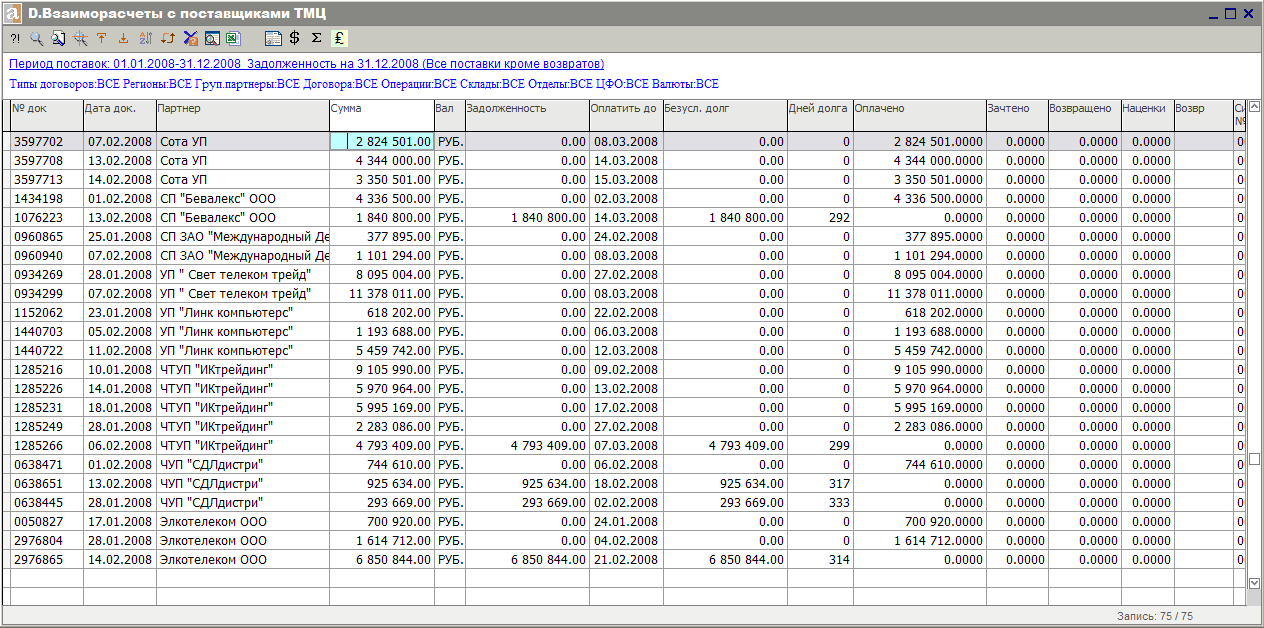
Функции «Взаиморасчеты» на основе анализа первичных документов по приходу/отгрузке ТМЦ позволяют получить данные о состоянии взаиморасчетов с вашими партнерами - как с поставщиками, так и с получателями в виде ведомости о взаиморасчетах с партнерами. При этом учитываются стоимость поставок, взаимозачеты, скидки/наценки, оплаты, возврат товара и на основании этого вычисляется задолженность, в том числе безусловная задолженность и ее продолжительность (по тем контрактам, к которым пользователь применил понятие даты оплаты).
Дефицит ТМЦ, выписанных для отгрузки и перемещения
Данная процедура вычисляет дефицит еще не отгруженных ТМЦ, выписанных по счетам-фактурам и заявкам на перемещение. Если задан склад или группа складов, вычисляется дефицит по этим складам и отражается в графе ДЕФИЦИТ ПО СКЛАДУ. При задании всех складов графы ДЕФИЦИТ ПО СКЛАДУ, НАЛИЧИЕ НА СКЛАДЕ и ЗАРЕЗЕРВИРОВАНО НА СКЛАДЕ не показываются.
Дефицит вычисляется как разность между количеством выписанного товара и его наличием на указанных складах или предприятии, если склады не указаны.
Кнопка  позволяет автоматически оформить заявку поставщику - новый документ в таблице «Счета-фактуры от поставщиков ТМЦ».
В заявки поставщику включаются товары, по которым дефицит образовался с учетом уже оформленных заявок поставщику.
позволяет автоматически оформить заявку поставщику - новый документ в таблице «Счета-фактуры от поставщиков ТМЦ».
В заявки поставщику включаются товары, по которым дефицит образовался с учетом уже оформленных заявок поставщику.
Красным отмечен явный дефицит с учетом уже заказанного у поставщика товара, синим - этот же дефицит, образовавшийся с учетом указанного Вами товарного запаса. При оформлении заявки выбранная заявка дополняется дефицитом только один раз. Цены пересчитываются по курсу валюты выбранной заявки на текущую дату:
РОЦ (рублевая из товарного справочника), деленная на текущий курс.
Для предварительного анализа возможен экспорт в таблицу Excel.
Пустые ТТН
Подсистема служит для оформления специфических документов по движению ТМЦ. Их специфика заключается в том, что они никак не отражаются на состоянии остатков ТМЦ на складах. «Пустой» документ служит для следующих целей:
- временное хранение спецификации (перечня) ТМЦ;
- возможность отпечатать «бумажный» документ любого содержания;
- возможность принять в систему документ «со стороны», т.е. импортировать из Excel.
Работа с «пустыми» документами аналогична работе с обычными приходно-расходными документами.
Заявки на перемещение ТМЦ
В случае, когда товар отпускается из одного подразделения предприятия не внешнему партнеру, а другому подразделению предприятия, оформляются накладные на внутренние перемещения. В этом случае выписка накладной по интерфейсу, логике, экранам практически совпадает с выпиской приходной/расходной накладной, только в качестве грузополучателя выбирается склад из справочника складов (мест хранения) и соответственно, код операции берется из журнала операций для внутренних перемещений.
В разделе «Движение ТМЦ (склад)» данного руководства подробно описана работа с таким видом документов, как «Счета-фактуры на отгрузку ТМЦ». Этот документ предваряет выписку накладной и предназначен для резервирования товара за определенным получателем. Кроме того, этот документ используется для того, чтобы на его основе автоматически создать отгрузочную накладную.
Этот же принцип положен в основу такого документа системы, как «Заявка на перемещение ТМЦ». Заявка на перемещение предваряет выписку накладной на внутреннее перемещение, резервирует товар за подразделением-получателем и ее можно отгрузить, автоматически превратив в накладную на перемещение ТМЦ.
Реестр заявок на перемещение ТМЦ

Резервирование ТМЦ по заявке. При оформлении заявки система сразу резервирует выписанные в ней ТМЦ. Для того, чтобы снять/назначить резервирование, необходимо нажать кнопку (Снять/назначить резерв).
Создание накладной на основании заявки. Для того, чтобы создать накладную на перемещение, находясь в таблице «Заявки на перемещение ТМЦ», нажмите кнопку «Отгрузить (создать накладную на перемещение)». При этом система откроет спецификацию заявки и предоставит пользователю возможность указать количество перемещаемого товара (графа «Передать» спецификации).
После этого нужно нажать на кнопку «Отгрузить» в нижней части окна и система автоматически создаст накладную на перемещение ТМЦ на основании данных заявки. При создании накладной путем отгрузки из заявки в реестре внутренних накладных графа «Тбл откуда» принимает значение «MFZAJ». Пустая графа «Тбл откуда» является признаком ручного набора накладной на перемещение.
Создание внутренней накладной на основании нескольких счетов-фактур. С другой стороны, несколько заявок могут быть объединены в одну накладную в момент их отгрузки. Для того, чтобы указать, в какую конкретно накладную добавить ТМЦ из отгружаемой заявки, необходимо: нажать кнопку «Отгрузить» и получить на экране окно «Оформить перемещение ТМЦ по заявке»; в в заголовке документа имеется поле «№» - Номер документа с возможностью выбора (кнопка »…»).
Если пользователь оставляет это поле пустым, система создает новую накладную. Если пользователь воспользуется выбором, то получит на экране список уже выписанных внутренних накладных, и может выбрать из списка накладную, в которую система и добавит ТМЦ из заявки.
Поля заголовка заявки «Первая отгрузка» и «Дата полной передачи» заполняются системой автоматически. «Первая отгрузка» – в момент, когда произошла передача хотя бы части заявленного товара; «Дата полной передачи» – в момент, когда передан весь заявленный товар.
Работа с заводскими номерами ТМЦ (IMEI)
Ввод заводских номеров
Работа с заводскими номерами ТМЦ в системе начинается с карточки ТМЦ. В ней для тех товаров, которые должны учитываться по заводским номерам, предусмотрен соответствующий реквизит IMEI, который может принимать значения:
- ' ' = список не нужен;
- «+» или «S»= нужен список (S = проверка контрольной суммы IMEI):
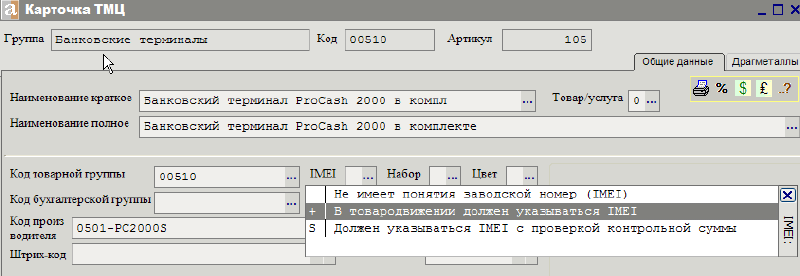
Списки заводских номеров ТМЦ (например, IMEI для GSM-телефонов) предусмотрены для документов ПРИХОД, ОТГРУЗКА, ПЕРЕМЕЩЕНИЕ, РОЗНИЦА и СПИСАНИЕ ТМЦ. Для просмотра, ввода, печати и изменения списка используется кнопка  «Список IMEI».
Списки IMEI вводятся при ПРИХОДЕ товара после утверждения спецификации приходной накладной. Список привязывается к строке спецификации документа. Число элементов списка заводских номеров должно равняться указанному в строке спецификации количеству ТМЦ, иначе печать документа невозможна.
«Список IMEI».
Списки IMEI вводятся при ПРИХОДЕ товара после утверждения спецификации приходной накладной. Список привязывается к строке спецификации документа. Число элементов списка заводских номеров должно равняться указанному в строке спецификации количеству ТМЦ, иначе печать документа невозможна.
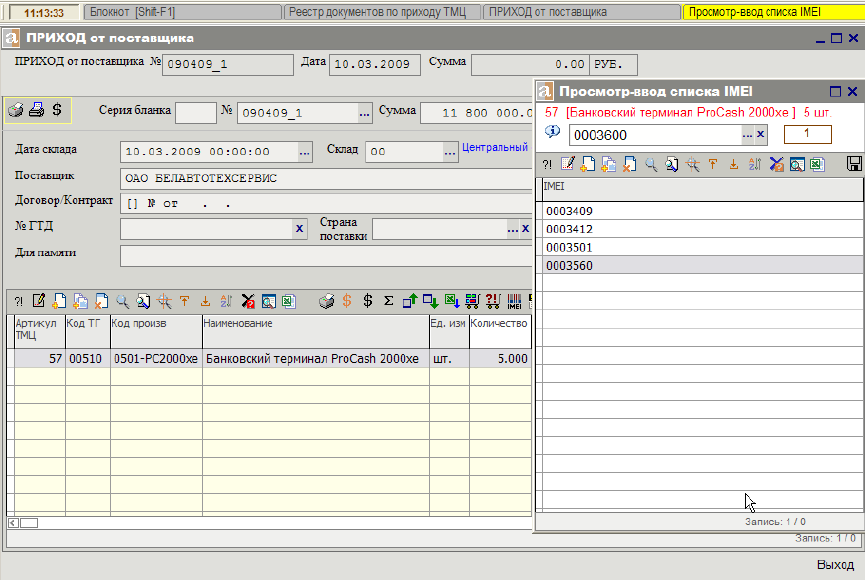
Открыть спецификацию приходной накладной. На каждой строке спецификации нажать кнопку . При этом появляется окно «Просмотр/ввод списка IMEI». Чтобы начать ввод, нажмите кнопку «добавить».
Ввод (а также изменение) заводского номера (IMEI) можно произвести тремя способами:
- при помощи сканера (самый удобный, быстрый и правильный);
- при помощи выбора из списка;
- вручную.
После того как внесен весь список заводских номеров, сохранить его, нажав кнопку .
Можно просмотреть, экспортировать в таблицу Excel, распечатать все списки заводских номеров (IMEI) по документу, находясь в реестре документов или в окне печати ТТН документа.
При сохранении спецификации документа производится обязательный контроль соответствия числа элементов каждого списка IMEI указанному в строке спецификации количеству ТМЦ. Контролируются строки спецификации, по которым был составлен какой-то список заводских номеров (IMEI). Если контроль не прошел, предлагается исправить списки заводских номеров (убрать лишнее, добавить недостающее) и снова утвердить спецификацию накладной. Перед печатью накладной производится контроль правильности составления списка заводских номеров (IMEI): нужно/не нужно, полнота списка. Если контроль не проходит, печать документа не разрешается.
Импорт списка IMEI ТТН из EXCEL
Во всех типах документов по товародвижению возможен импорт заранее подготовленного в формате EXCEL списка IMEI.
Требования к Excel-списку:
- 1-я колонка –– артикул ТМЦ (для одного артикула с несколькими IMEI его достаточно указать в первой строке IMEI этого артикула);
- 2-я колонка –– IMEI.
Остальные колонки могут содержать любые данные. Имя EXCEL-файла может быть любое.
Пример Excel-списка приведен на рисунке.
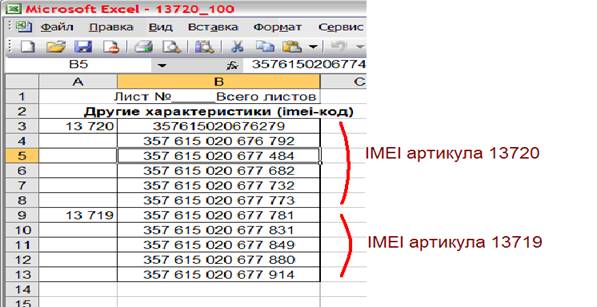
Желателен формат колонок без разделителей разрядов.
Импорт Excel-списка производится из интерфейса «ПРОСМОТР-ВВОД СПИСКА IMEI». В этот интерфейс можно попасть либо из корректуры спецификации ТТН, либо из реестра ТТН по кнопке «СПИСОК IMEI ДОКУМЕНТА».
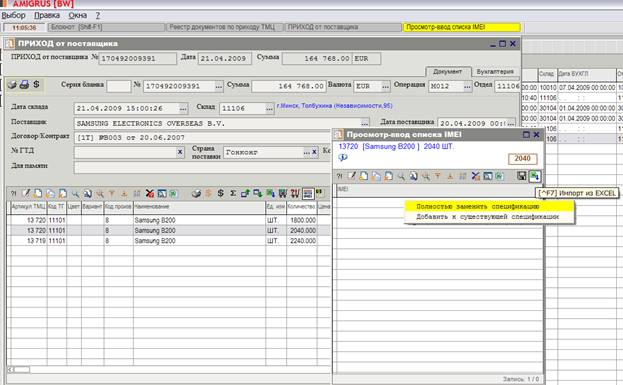
По нажатию кнопки ИМПОРТ ИЗ EXCEL необходимо указать EXCEL-файл со списком IMEI обрабатываемого документа движения ТМЦ.
Из всего множества, имеющегося в выбранном EXCEL-файле, будут выбраны IMEI рассматриваемого артикула ТМЦ (в данном случае 13720).
Будет проведен контроль:
- Уникальности IMEI по документу в целом;
- В случае с IMEI типа S — контроль правильности IMEI (только цифры, длина не менее 15 знаков, контрольная сумма);
- В случае расходного документа (отгрузка, перемещение, списание) — контроль наличия каждого IMEI на складе расхода.
В случае возможных ошибок будет выдано окно с их списком и расшифровкой.
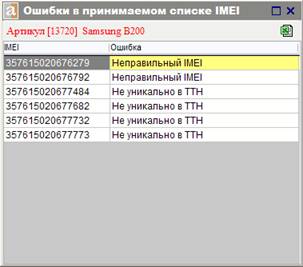
При положительном ответе на запрос «ПРОДОЛЖИТЬ?» из принимаемого списка в любом случае будут удалены IMEI неуникальные или неправильные (ошибки контроля типа 1 и 2).
Варианты дополнения списка:
- Полностью заменить спецификацию – вначале будут удален уже привязанный к артикулу ТТН список IMEI. Затем в нем будут восстановлены IMEI, имеющиеся в обоих списках (старом и импортируемом), и дополнены из нового списка еще не встречавшимися в старом списке.
- Добавить к существующей спецификации — старый список будет дополнен только новыми IMEI из принимаемого списка.
После приема в окошке «РАЗНИЦА» будет указано расхождение между числом ТМЦ в строке спецификации и числом введенных IMEI (положительная — недоввели IMEI, отрицательная — ввели лишние IMEI). На рисунке это число равно 2040 — еще надо ввести 2040 IMEI.
Отгрузка/передача ТМЦ с учетом заводских номеров
Для отгрузки товаров, имеющих заводские номера (IMEI), необходимо:
- В меню открыть «Движение ТМЦ (Склад)–> «Реестр документов по движению ТМЦ» –> «Документы по отгрузке ТМЦ».
- Найти в реестре нужный документ и нажать кнопку
 на панели кнопок реестра. Откроется окно «Список IMEI документа» (это полный список артикулов товара и их количества, по которым должны быть указаны заводские номера. Следует обратить внимание на соответствие цифр в колонках «Количество ТМЦ» и «Введено IMEI».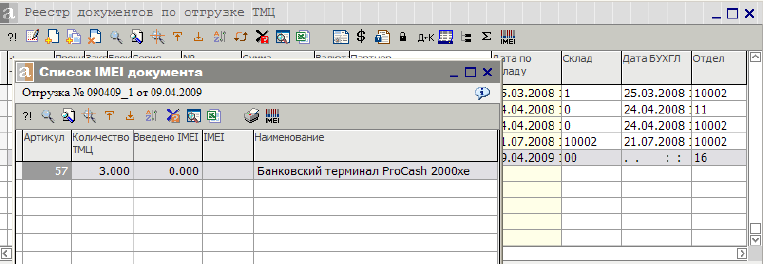
- Для правки списка заводских номеров снова нажать кнопку. Откроется окно «Правка списка IMEI ТТН».
- Выбрать в списке артикул, по которому будет вноситься список IMEI. Нажать кнопку. Откроется окно «Просмотр-ввод списка IMEI» данного артикула. В верхней части этого окна указан артикул, наименование, и количество товара.
- Нажать клавишу F5 (добавить). В открывшемся поле ввести СКАНЕРОМ номер IMEI.
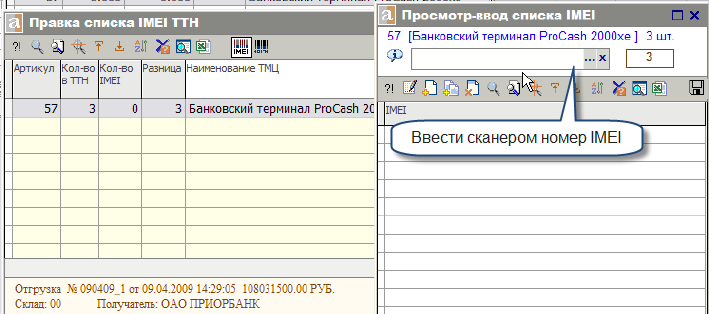
- После ввода всего списка нажать F7 (записать в базу). Нажать ESC – вернуться в окно «Правка списка IMEI ТТН».
- Перейти к следующей строке списка – повторить все действия по пунктам 5 и 6.
- После завершения ввода IMEI, находясь в окне «Правка списка IMEI ТТН» убедиться, что значение в поле «Кол-во в ТТН» равно значению в поле «Кол-во IMEI» (Разница=0) по каждой строке списка.
- Нажать клавишу ESC – вернуться в окно «Список IMEI документа».
- Ещё раз нажать ESC – вернуться в Реестр документов.
Списки IMEI (заводских номеров)
функции этой подсистемы предназначены для контроля за корректностью ведения учета по заводским номерам (IMEI).
Списки IMEI
Списки IMEI - это таблица, которую пополняет система при вводе заводских номеров в документы по приходу/расходу ТМЦ. Каждая запись в таблице описывает один номер IMEI: какому товару он принадлежит и в каком документе использовался. Количество IMEI может принимать значения:
- 1 — приход IMEI;
- -1 — расход IMEI.
Нажав кнопку «Первичный документ», можно получить для просмотра и редактирования документ, где был использован этот заводской номер.
Реестр ручных корректур списка IMEI
Для устранения некорректностей в движении IMEI предназначена функция ручных корректировок списка IMEI.

Каждая запись в этой таблице - это заголовок документа по корректуре движения номеров IMEI с датой корректуры и складом, по которому возникли ошибки. В спецификации такого документа указаны конкретные артикул + его заводской номер и количество IMEI, корректирующее ошибку. Количество равное 1 добавляет номер в учет, покрывая недостачу, а количество равное -1 убирает лишний номер IMEI, устраняя излишек.

Пересчет списков IMEI
Функция пересчета списка IMEI уточняет состояние заводских номеров на текущий момент. Она строит список IMEI по текущим данным документов по движению ТМЦ и документам ручной корректуры списка IMEI. При этом из списка удаляются следующие позиции ТМЦ:
- в справочнике ТМЦ нет пометки «НУЖЕН IMEI»;
- в первичном документе удалена строка спецификации.
Взаиморасчеты с партнерами
Подсистема «Взаиморасчеты», получая данные на основе анализа первичных документов подсистем бухгалтерии - «Банковские операции», «Касса», «Бестоварные операции», «Переводы долга», «Отчеты подотчетных лиц» и «Склад», позволяет рассчитать состояние взаиморасчетов с вашими партнерами - как с поставщиками, так и с получателями в виде ведомостей взаиморасчетов или актов сверок с партнерами.
С помощью этой подсистемы автоматизированы следующие функции:
- Акты сверок с партнерами
- Оборотная ведомость взаиморасчетов с партнерами
- Взаиморасчеты с поставщиками ТМЦ
- Взаиморасчеты с поставщиками услуг
- Взаиморасчеты с получателями ТМЦ
- Взаиморасчеты с получателями услуг
Акты сверок с партнерами (ведомость ТДП)
Функция строит акт сверки взаиморачетов с партнером, используя при этом те условия, которые указал пользователь на экране в окне «Акты сверок».
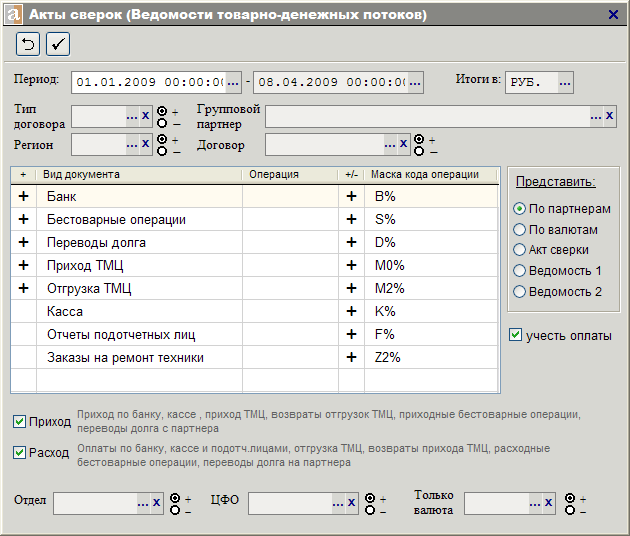
Следует указать период для составления акта, из справочника выбрать имя партнера, валюту для представления итогов. Остальные критерии указываются по усмотрению пользователя. Затем нажать на кнопку «Начать расчеты» и после того, как расчет будет окончен, система предложит пользователю шаблон (или несколько) для выбора. Выбрав шаблон двойным щелчком мыши, пользователь получит отчет, который можно просмотреть, распечатать и т.д. с помощью стандартного меню печати.
Оборотная ведомость взаиморасчетов с партнерами
Функция работает аналогично предыдущей, но предоставлет отчетную информацию в другом виде - более компактно и сжато.
Взаиморасчеты с поставщиками ТМЦ
Взаиморасчеты с получателями ТМЦ
С помощью этих функций строится ведомость по документам, которые удовлетворяют заданным условиям и приняты бухгалтерией (указана бухгалтерская дата). Кросскурсы для пересчета в указанную валюту итогов берутся на бухгалтерскую дату.
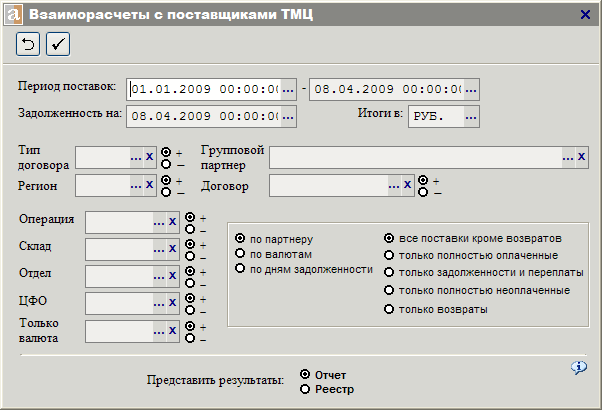
Безусловная задолженность и количество дней долга вычисляется по тем контрактам, к которым пользователь применил понятие «дата оплаты». На экране пользователь определяет условия для обработки информации для справки. Если указан вид представления результатов «ОТЧЕТ», то пользователь получит отчет для просмотра и анализа. Вид представления «РЕЕСТР» после обработки документов выдаст активную таблицу-реестр задолженностей для дальнейшей работы с документами (просмотр и внесение изменений в оплаты документов):
Бухгалтерия
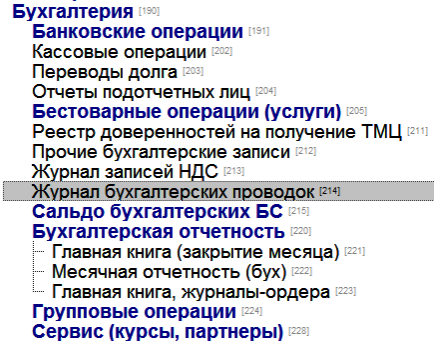
Подсистема «Бухгалтерия» позволяет организовать бухгалтерский учет на предприятии в соответствие с существующей нормативно-законодательной базой. В ней организован аналитический учет, на основании которого строится синтетический учет. «Бухгалтерия» включает в себя подсистемы «Касса» и «Банковские операции», учитывается работа с подотчетными лицами, позволяет вести учет доверенностей.
Система выдает все необходимые для ведения бухгалтерского учета свернутые и развернутые сальдо, реестры, журналы, оборотные ведомости, строит главную книгу и баланс предприятия. «Бухгалтерия» позволяет вести книги покупок и продаж НДС, ведет учет ОС, МБП и нематериальных активов, переводы долга для взаиморасчетов, производится расчет курсовых для дооценки кредиторской и дебиторской задолженностей.
На основании информации из «Бухгалтерии» подсистема «Месячная отчетность» производит расчет данных для формирования отчетности в контролирующие органы, а также позволяет получить всю необходимую информацию для анализа работы предприятия.
Банковские операции
Подсистема предназначена для ведения учета банковских операций, дает возможность получить необходимые справки и отчеты по движению денежных средств на расчетных счетах предприятия.
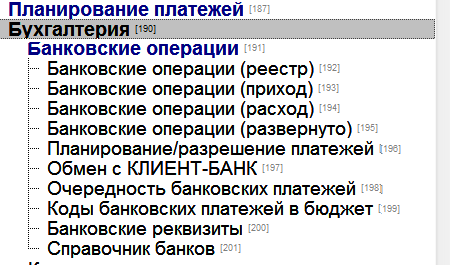
Банковские операции (реестр)
В этой функции в табличном виде представлен реестр расходных и приходных платежных банковских документов по всем расчетным счетам предприятия.
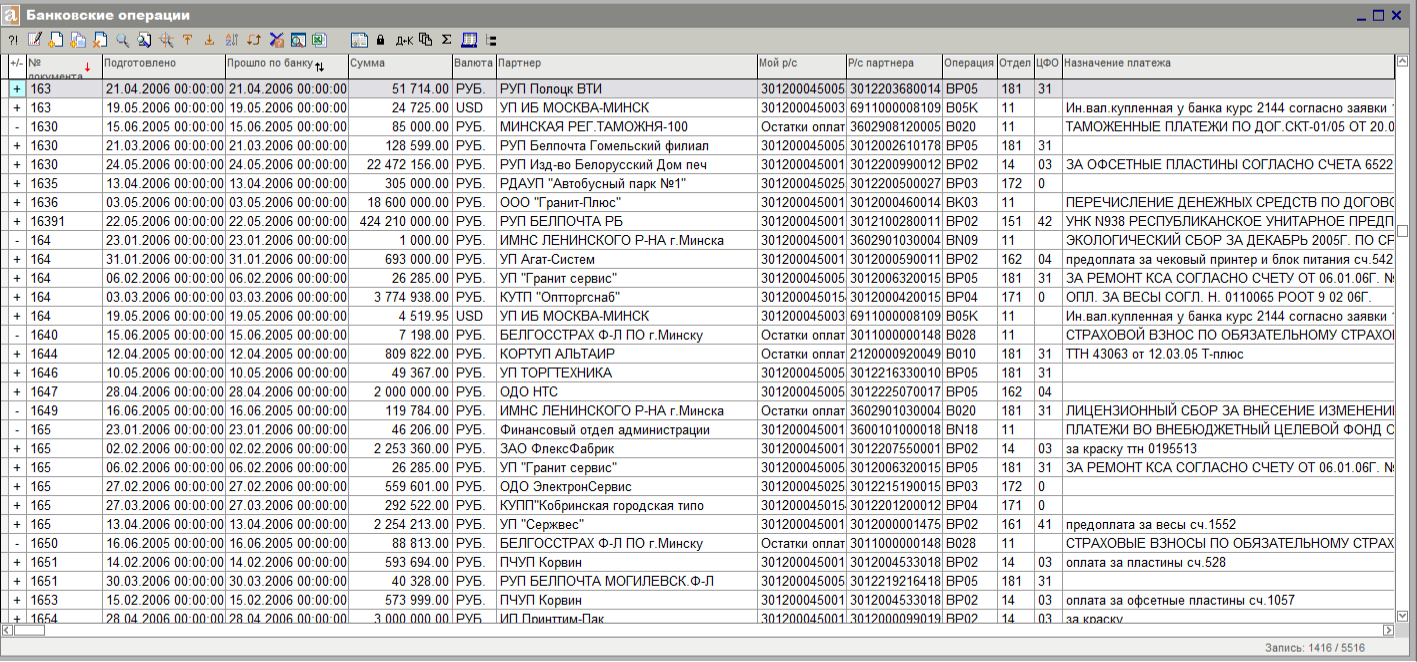
Для того, чтобы было удобно работать с документами при их подготовке созданы дополнительно две функции «Банковские операции (приход)» и «Банковские операции (расход)».
Банковские операции (расход)
Эта функция предназначена для подготовки расходного банковского документа и при необходимости предоставляет возможность отпечатать платежное поручение.
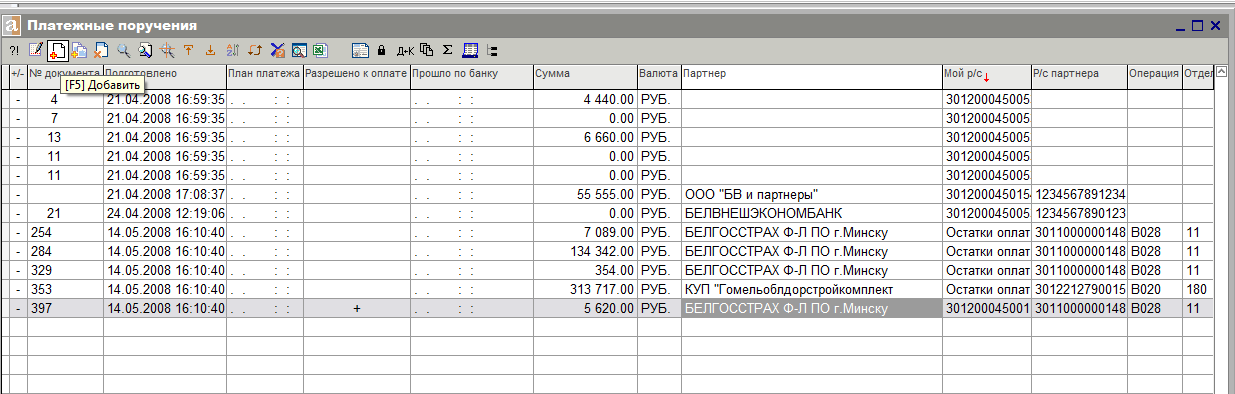
Способ внесения в базу данных нового документа, редактирование документов аналогичен способу создания документов по товародвижению. Все имеющиеся кнопки в таблице подписаны, поэтому создать документ не представляет особо труда, главное правильно заполнить всю необходимую информации, используя ранее заполненные справочники.
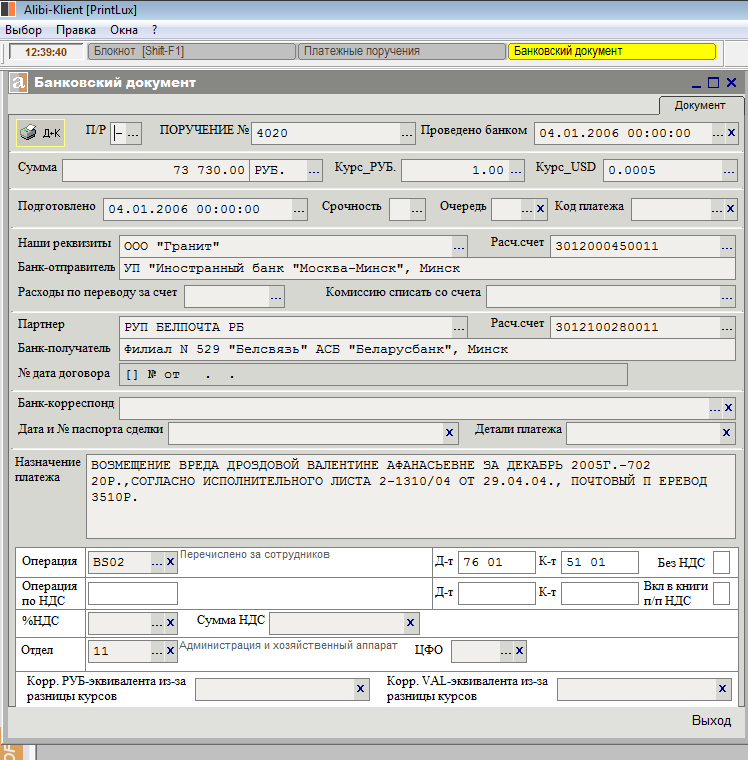
Документ считается подготовленным при заполненной дате «Подготовлено» и прошедшим по банку, если указана дата «проведено банком».
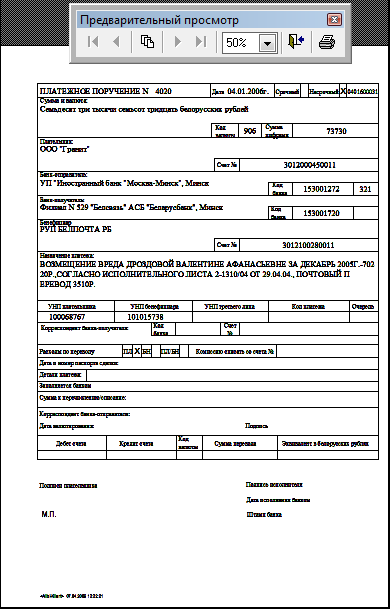
После того, как документ подготовлен, можно распечатать созданный документ по свободной форме (в стандартной поставке есть несколько шаблонов свободных форм платежных документов).

Например, так выглядит платежное поручение, которое можно отпечатать.
По документам, у которых заполнена дата «Принято банком», можно делать проводки в журнал бухгалтерских проводок. Проводка делается с той корреспонденцией, которая соответствует хозяйственной операции документа. Если документ имеет операцию по НДС, то будет сделана проводка связанная с НДС и запись в журнал учета НДС. Для того, чтобы сделать проводки по документу нужно пользоваться кнопкой, которая называется «Д-К». Для занесения информации по НДС предназначена кнопка «НДС».
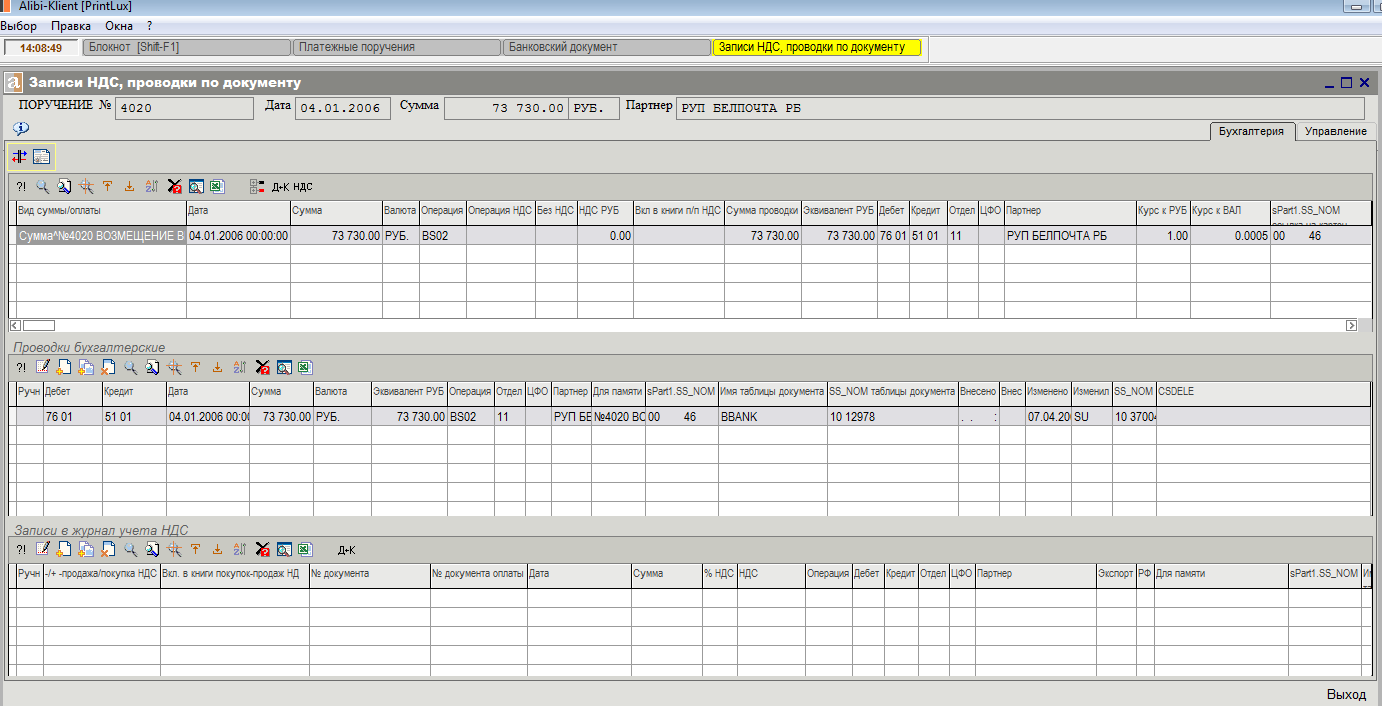
Банковские операции (приход)
Эта функция предназначена для подготовки приходного банковского документа и имеет такие возможности, как и функция «Банковские операции расход». Находясь в банковских операциях можно получить ряд справок. Для этого есть соответствующая кнопка «отчеты».
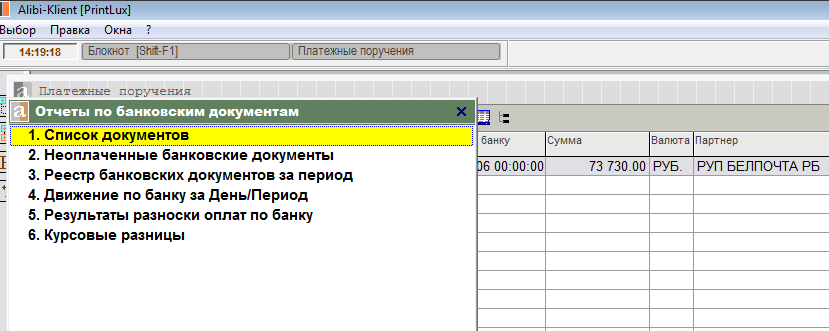
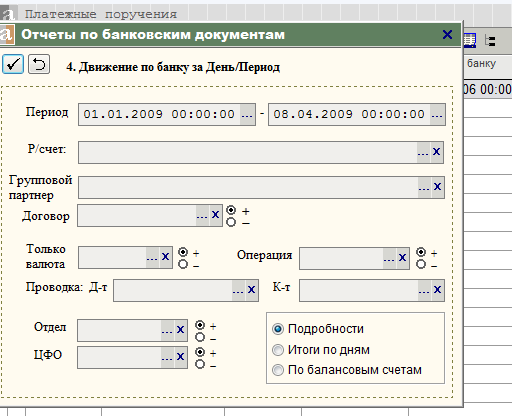
Движение за день/период
Эта функция дает возможность получить справку по движению денежных средств по одному расчетному счету вашего предприятия в разрезе одного или всех партнеров и по заданным условиям.
Результаты разноски оплат
Система устанавливает связь между суммами, проходящими по банку с оплатами в первичных документах (например, приходных накладных). Эта функция позволяет получить справку о том, как были разнесены суммы, прошедшие по банку, в первичные документы в качестве оплат.
Курсовые разницы
Функция позволяет получить информацию о курсовых разницах по конкретному валютному счету за указанный период и по указанной валюте. Для расчета курсовых разниц используются курсы валют, занесенные в справочник курсов валют. На основании этих справок делаются проводки по переоценке балансовых счетов 52,55. Для таких записей предназначен журнал, который называется реестр ручных переоценок.
Обмен с "КЛИЕНТ-БАНК"
Если предприятие свои отношения с банком поддерживает с помощью банковской программы «КЛИЕНТ-БАНК», то с помощью этой функции можно передавать подготовленные документы в нашей программе в банковские программы и принимать проведенные документы из программ «КЛИЕНТ-БАНК». Это облегчает работу бухгалтеров и позволяет не дублировать набор документов в разных программах.
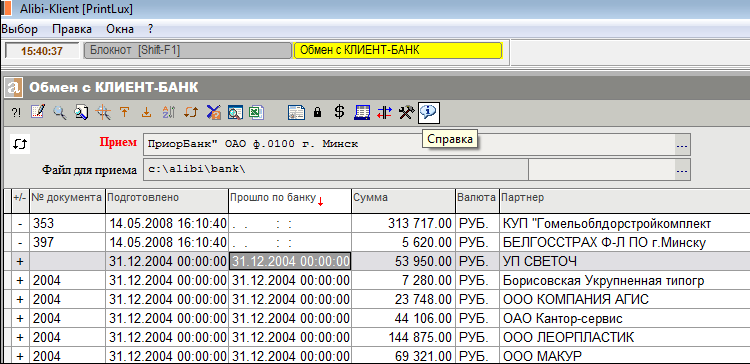
В общем случае у Вашего предприятия могут быть открыты расчетные счета в нескольких банках и, соответственно, использоваться несколько отличающихся друг от друга программ КЛИЕНТ-БАНК.
В файле VBANK.DBF хранится информация о каждой используемой Вами программе КЛИЕНТ-БАНК. Этот файл должен находиться в любом доступном системе Alibi каталоге.
Каждая запись файла настроек содержит данные об особенностях взаимодействия с КЛИЕНТ-БАНК при приеме выписок и при передаче подготовленных в Alibi банковских документов:
- Имя банка
- Код или МФО банка
- Кодовая страница (1251 /Windows или 866 /DOS) файлов импорта-экспорта конкретной программы КЛИЕНТ-БАНК
Описание ПРИЕМ ВЫПИСОК
- Каталог с файлами выписок
- Типовое расширение файлов выписок (TXT, V, VIP и т.п.)
- Имя программы-процедуры разбора файла выписки
Описание ПЕРЕДАЧА ДОКУМЕНТОВ
- Каталог для подготаввливаемых к передаче документов
- Типовое расширение файлов документов (TXT, V, VIP и т.п.)
- Имя программы-процедуры подготовки документов
Для приема выписок банка необходимо:
- указать настройку взаимодействия с конкретной программой КЛИЕНТ-БАНК;
- указать имя принимаемого файла выписок.
Прием производится в три основных этапа:
 1. Проверка корректности и разбор указанного Вами файла выписки.
 2. Проверка наличия в справочниках Alibi всех указанных в каждом
    документе выписки реквизитов (Ваш расчетный счет, Описание банка
    партнера, Описание расчетного счета партнера, Описание карточки
    договора с партнером).
    Если что-то не найдено, выдается информация о будущих добавлениях.
    В отдельном окне выдается реестр содержащихся в выписке документов с
возможностью получить Excel-копию реестра и ручного удаления ненужных, по
Вашему мнению, документов.
При положительном ответе на запрос о продолжении приема выполняются остальные
этапы.
 3. При необходимости производится автодополнение справочных данных.
    При этом не найденный по Коду/МФО банк записывается с именем
     [Клиент-Банк Р/С_ №СЧЕТА _ ПАРТНЕР]
    ненайденный партнер записывается как карточка группового партнера
    с кодом региона [0] с именем
     [Клиент-Банк МФО_ код банка _Р/С_ №СЧЕТА]
Выдается реестр принимаемых документов. Для группового задания кодов ОПЕРАЦИИ, ОТДЕЛА, СФО прием может осуществляться порциями - помещенными знаком [+] в первой колонке. При приеме уже имеющегося в Alibi документа может быть выдано сообщение о невозможности его перезаписи, если он в этот момент корректируется другим сотрудником. Такой документ остается в списке для возможного дальнейшего приема в следующей порции. Принятые документы удаляются из реестра принимаемых.
Признаком нового документа является не совпадающая комбинация: Приход/Расход, Дата, Номер, Сумма, Валюта, Наш Р/С, Р/С партнера.
При приеме документа перезаписываются данные: Дата по банку, Назначение платежа (если есть в выписке) и, если еще не указаны в документе, Операция, Отдел, СФО.
Для передачи документов необходимо:
- указать настройки взаимодействия с конкретной программой КЛИЕНТ-БАНК
- указать имя файла для записи передаваемых документов
- передать один документ или по заданным Вами условиям группу документов
При передаче группы документов передаются только те документы, которые удовлетворяют заданным Вами условиям, не проходили по банку (пустое поле ДАТА ПО БАНКУ) и еще не передавались в КЛИЕНТ-БАНК. При этом отдельно формируется файл с платежными требованиями и файл с платежными поручениями.
В режиме передачи одного (текущего) документа файл передачи готовится в любом случае, даже если документ уже передавался или проходил по банку.
Внимание: Работает в совокупности с глобальной настройкой ОПЛАТА ПОРУЧЕНИЙ ПО РАЗРЕШЕНИЮ (pl_rbank=1). Если настройка установлена, не будут передаваться в КЛИЕНТ-БАНК платежные поручения, не имеющие пометку РАЗРЕШЕНО К ОПЛАТЕ, в т.ч. и одиночный документ.
Касса
Подсистема предназначена для ведения аналитического учета кассовых операций и получения всех необходимых справок и отчетов по движению денежных средств в кассе предприятия.
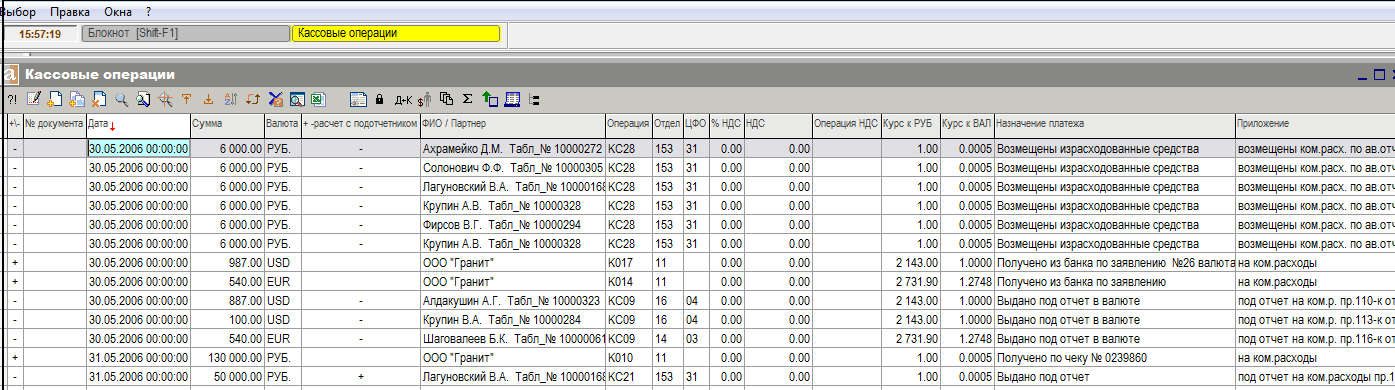
Внесение документов в подсистему такое же, как и в подсистему банковских операций. «Касса» имеет связь с подсистемой «Отчеты подотчетных лиц». В случаях, когда денежные средства были выданы подотчетному лицу или приняты в кассу от подотчетного лица, то на такой записи делается пометка (+), что это расчет с подотчетны лицом. Только эти документы будут участвовать в дальнейшем при построении отчетов по подотчетному лицу.
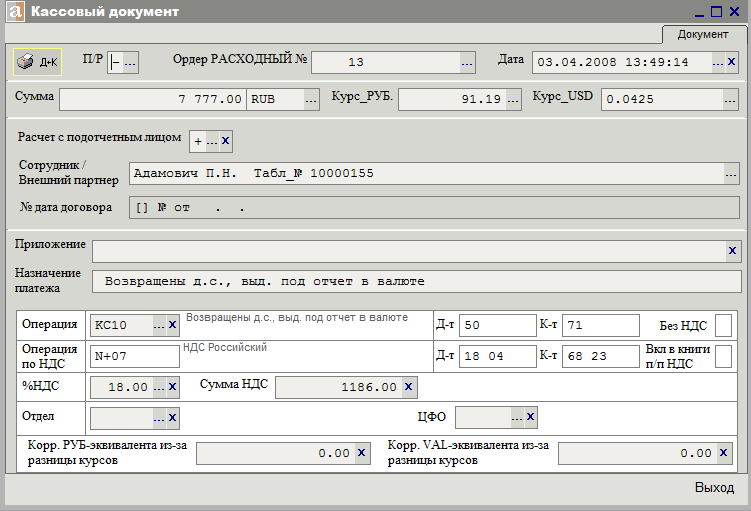
На документе проставляется хозяйственная операция с корреспонденцией счетов, по которым можно сделать проводки в журнал бухгалтерских проводок и записи в журнал учета НДС. Так как и в банке есть кнопка «печать», по которой можно распечатать расходный или приходный кассовый ордер.
По кнопке «отчеты» можно получить ряд справок, а также распечатать рублевую и валютную кассовую книгу.
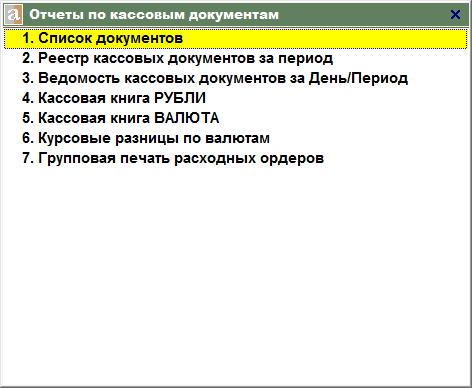
Так как и в банке курсовые разницы по остаткам в кассе рассчитываются по справке и отражаются в бухгалтерском учете проводкой, которая оформляется в реестре ручных переоценок.
Отчеты подотчетных лиц
Подсистема предназначена для ведения аналитического учета операций с подотчетными лицами и получения необходимых справок и отчетов. В эту подсистему заносятся только отчеты подотчетных лиц. В формируемые отчеты попадает информация из подсистемы «Касса», если в кассе на записи связанной с выдачей денежных средств или с возвратом денежных средств от подотчетного лица есть пометка (+).
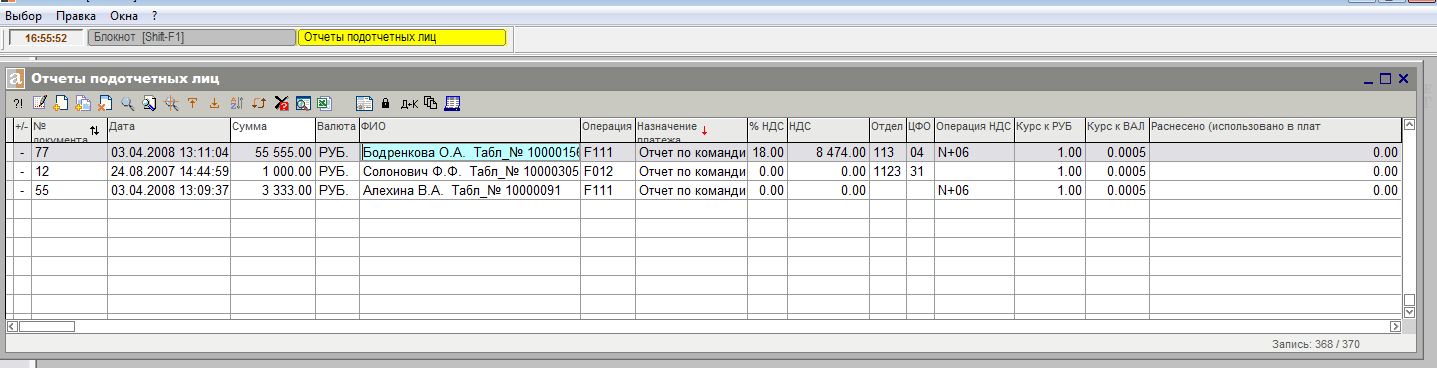
Как и в других подсистемах по кнопке «отчеты» можно снять справку по отчетам подотчетных лиц по заданным условиям.
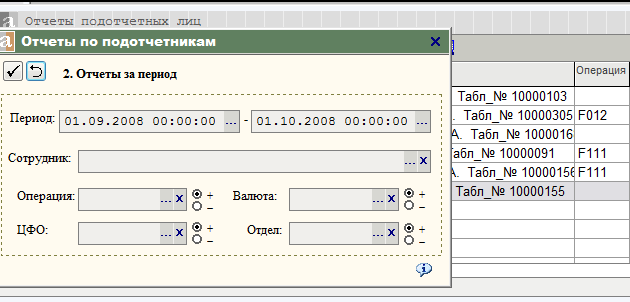
Проводки из подсистемы делаются, так же как и в подсистеме «Банковские операции» и «Касса». Если расчеты с подотчетным лицом производятся в иностранной валюте, то дооценка кредиторской или дебиторской задолженности производится по справке, которая будет описана в разделе «Сальдо бухгалтерских БС».
Переводы долга
Эта подсистема позволяет учитывать операции о переводе долга для взаимозачетов и получения реестра таких операций.

Документ по переводу долга имеет также операцию, к которой соответствует корреспонденция счетов. В отличие от корреспонденции по кассовым и банковским операциям, в операциях по переводу долга участвует еще один так называемый транзитный счет. Это связано с тем, что в переводах долга есть два партнера, а проводка всегда делается на одного партнера. Вот как может выглядеть операция по переводу долга.
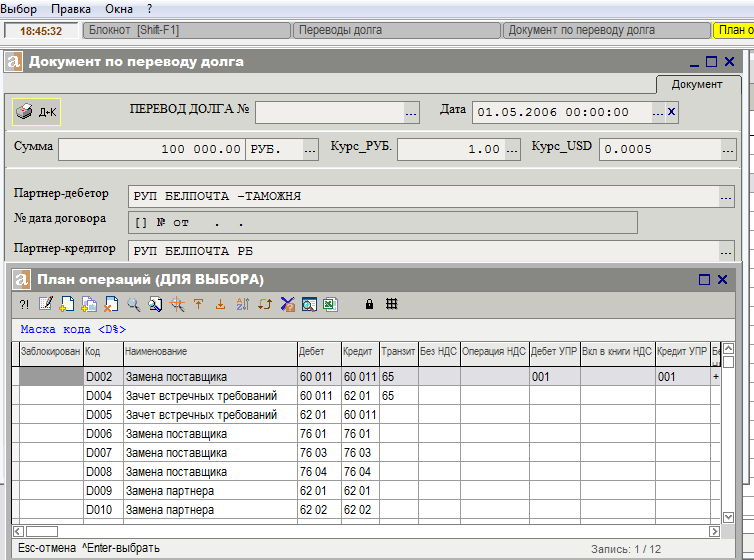
Если, к примеру, на документе стоит операция D002, то по такому документу будут сделаны две проводки на двух партнеров.
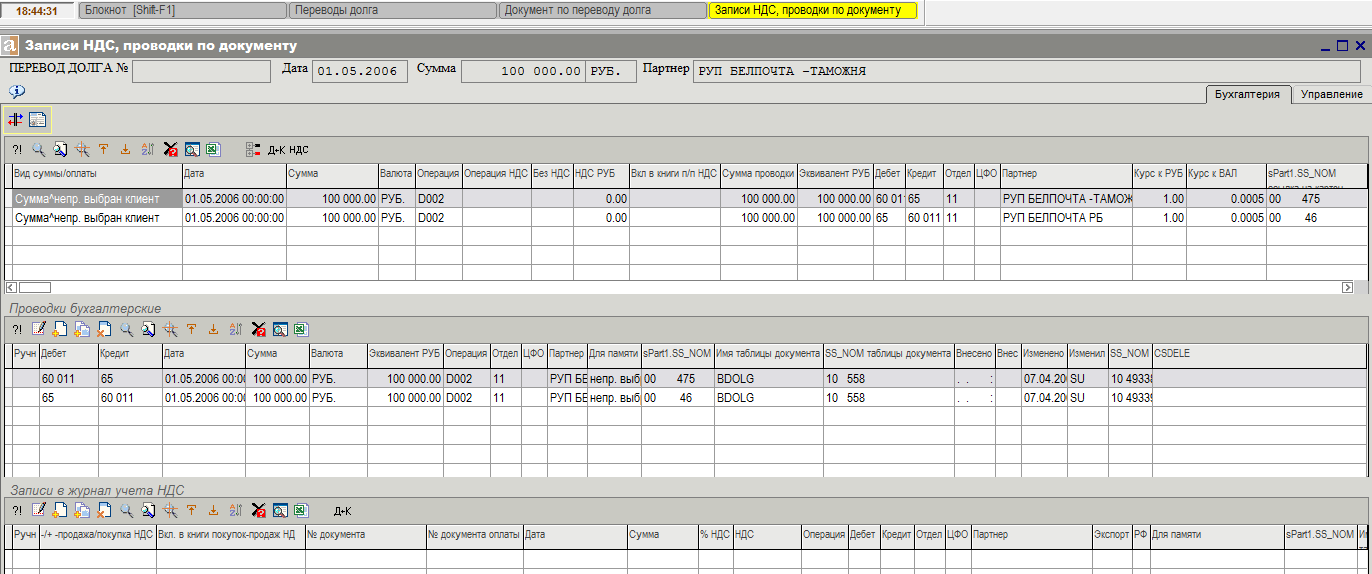
По кнопке «Отчеты» можно получить справки по заданным условиям.
Бестоварные операции
В учете существуют операции, у которых нет первичных документов по движению ТМЦ, а есть счета на оказанные и полученные услуги. К таким услугам можно отнести, к примеру, счета на аренду, на услуги связи, информационные услуги и другие операции. Оказанные услуги могут иметь перечень услуг, т.е. иметь спецификацию. Оформление таких документов приведено в разделе «Реализация услуг».
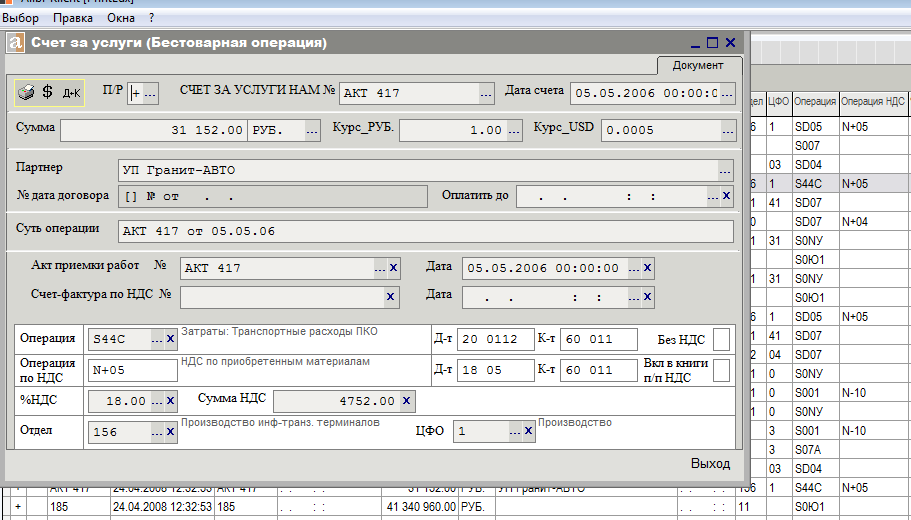
Документ по бестоварной операции имеет две даты. Дата счета – это дата полученной или выставленной счет/фактуры. Если полученная (выставленная) счет/фактура подтверждается актом выполненных работ и счет/фактурой по НДС, то соответственно нужно внести даты и номера этих документов. Также для проводок на документах проставляются хозяйственные операции. По проставленной ставке высчитывается сумма НДС, которую можно корректировать согласно сумме документа. Для отслеживания взаиморасчетов с партнерами есть кнопка $. По этой кнопке мы попадаем в другое окно, где можно связаться с банком, кассой, накладной или другой бестоварной операцией и проставить нужную сумму для уменьшения задолженности.
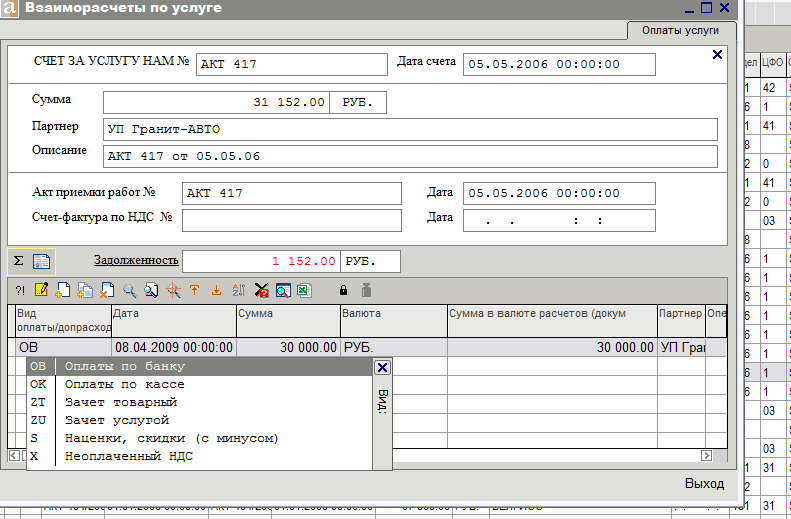
Проводки по таким документам делаются по дате акта выполненных работ.
Если выставляется счет на оказанную услугу, то можно распечатать счет/фактуру, акт выполненных работ и счет/фактуру по НДС.
По кнопке «Отчеты» можно получить отчеты по выставленным и полученным услугам. Подготовленным документом считается документ, имеющий только дату счета, а принятым –– имеющий заполненную дату акта.
Взаиморасчеты с поставщиками и получателями услуг
Эти две функции предназначены для подготовки данных о задолженностях по документам по заданным условиям. Результаты могут быть представлены в виде отчетов или в виде таблицы для обработки и внесения изменений в оплаты документа.
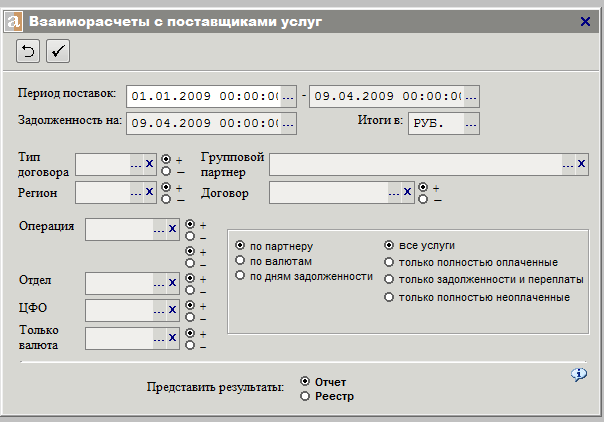
Реестр доверенностей на получение ТМЦ
Функция предназначена для ведения учета выданных доверенностей и для их печати.

Таблица состоит из двух частей. Первая часть представляет собой реестр подготовленных доверенностей. Во второй части части таблицы отражается спецификация доверенности, которую можно заполнить при оформлении документа.

Журнал бухгалтерских проводок
Каждый документ, создаваемый в подсистемах по товародвижению, банке, кассе и т.д. имеет хозяйственную операцию со своей корреспонденцией счетов. Когда из этих подсистем делаются проводки, то они попадают в журнал бухгалтерских проводок. Кроме этого в этом журнале тоже можно сделать (но не рекомендуется) записи, на которых будет стоять признак ручной проводки. Стоя на записи, не имеющей такого признака можно посмотреть документ, на основании которого была сделана эта проводка.
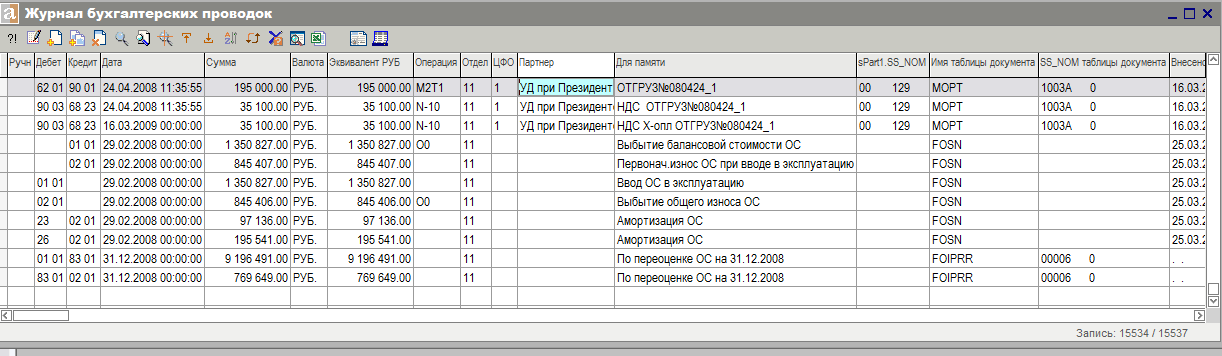
Проводка всегда делается в валюте первичного документа. В графу «Эквивалент РУБ» записывается сумма по курсу на дату свершения операции. По кнопке «Отчеты» можно получить список проводок по заданным условиям.
Прочие бухгалтерские записи
Проводка всегда связана с первичным документом, но есть аналитическая и расчетная информация, по которой необходимо делать проводки. Таким примером может служить справка об отгрузке товара в учетных ценах. Также в этом месте могут проводиться различные начисления или удержания, а также именно в этом месте производится начисление налогов. Для проведения таких записей и предназначена эта функция. На основании хозяйственных операций по таким записям делаются проводки.

Журнал учета НДС
Записи в этот журнал делаются из первичных документов. Но при необходимости можно внести запись и руками. Такая запись будет иметь признак ручной записи.
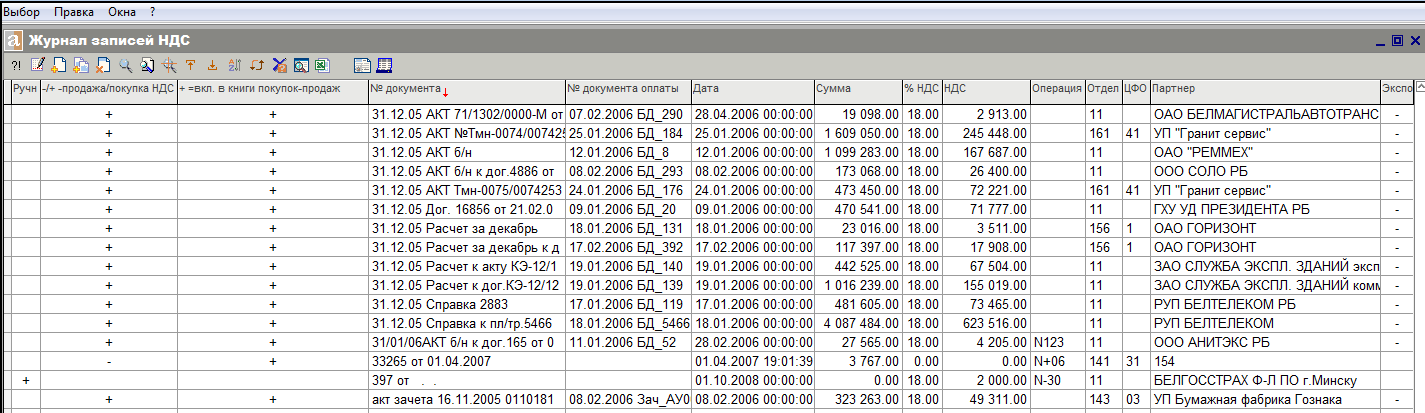
По информации этого журнала можно распечатать книги покупок и продаж.
Реестр ручных переоценок
В подсистемах «Банковские операции» и «Касса» по движению первичных валютных документов могут возникать курсовые разницы по расчетным счетам и по остаткам в кассе. В этих системах есть возможность получить справки о возникших курсовых разницах. Записи по дооценке балансовых счетов 50,52,55 проводятся в этом журнале, а уже потом делаются проводки в журнал бухгалтерских проводок.

При оформлении этой записи указывается сумма дооцеки балансового счета и делается пометка что переоценивается дебет или кредит счета и указывается валюта, по которой возникла курсовая разница.
Сальдо бухгалтерских счетов
Для того чтобы вести бухгалтерский учет в разрезе счета, партнера, валюте необходимо иметь на начало периода входящие сальдо по партерам, а также остатки по счетам, которые в плане счетов не помечены как развернутые. Для внесения начальных сальдо и в дальнейшем для того, чтобы иметь входящие сальдо по месяцам, предназначена эта функция. При вводе информации в начале эксплуатации заносятся все остатки по каждому счету, а если счет имеет субсчета, то по субсчету на начало нужного месяца. Если вносятся остатки по счету, который в плане счетов помечен как развернутый, то вносится информация по счету (субсчету), партнеру и остатку в той валюте, в которой есть задолженность.
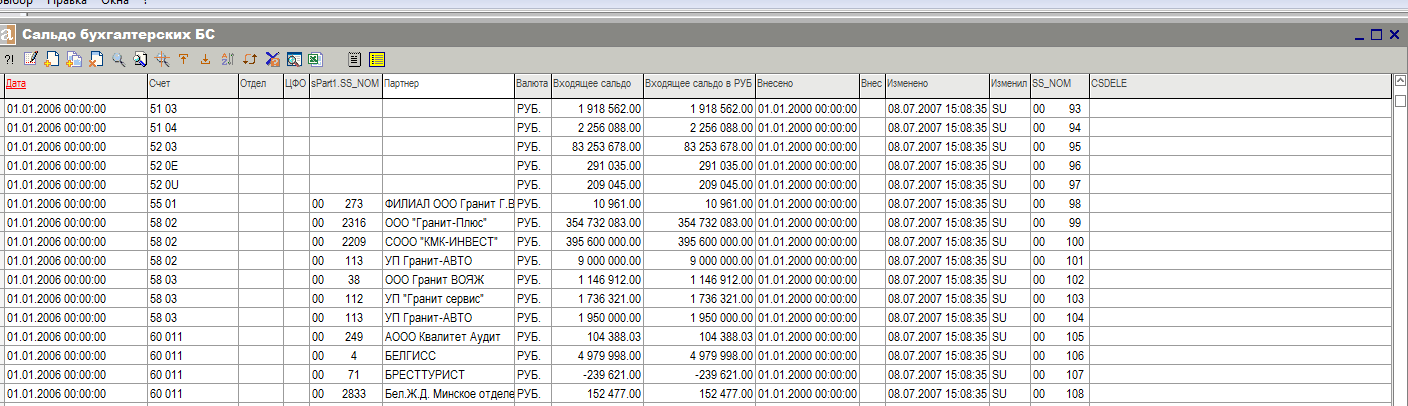
Если на предприятии ведется учет по отделам и ЦФО, то остатки вносятся с указанием этих параметров.
Перерасчет месячных сальдо
Что делает эта функция? Рассмотрим пример, так будет понятнее. Допустим, у нас есть остатки по балансовым счетам на 01.01.2009г. В журнале бухгалтерских проводок были проводки за январь 2009 года. Запустив эту функцию, вы получите остатки по счетам (субсчетам), партнерам и валютам с учетом проводок января на 01.02.2009 года.
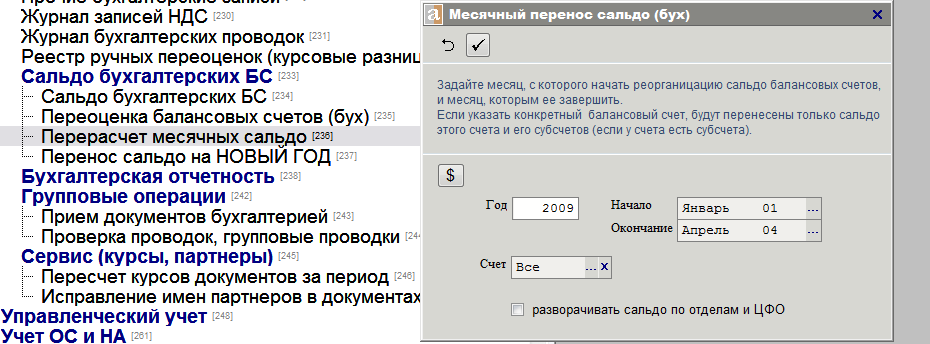
Перерасчет сальдо можно сделать не только на один месяц, но и пересчитывать несколько месяцев, если в этом есть необходимость. Если задать «разворачивать сальдо по отделам и ЦФО», то перерасчет пройдет с учетом этих параметров.
Надо отметить следующее. Так как карточка партнера имеет параметр валюта договора, то при переносе остатки по задолженности по такому партнерам будут приведены к этой валюте. Например, в карточке партнера стоит валюта договора USD, а расчеты проводились в других валютах (проводки из документов делаются в валюте документа), то система сама высчитает остатки на начало следующего месяца, сведя все валюты к USD. Это сделано для того, чтобы по партнеру не образовывались дебетовые и кредитовые сальдо по счету (субсчету) по одному договору.
Кнопка «$» позволяет получить информацию по неправильно внесенным входящим сальдо. Так, если карточка партнера имеет валюту USD, то входящее сальдо не может иметь остаток по счету(субсчету) в другой валюте. Нужно либо валюту в карточке изменить, либо внести остатки в валюте договора.
Перенос сальдо на новый год
Это тот же перерасчет сальдо только с декабря на январь следующего года.
Переоценка балансовых счетов
Функция предназначена для того, чтобы при изменении курсов валют правильно дооценить дебиторскую и кредиторскую задолженности по партнерам, валютам и счетам. Переоцениваются только те балансовые счета, которые в плане счетов помечены как счета, тип сальдо у которых помечен для переоценки. Вернемся к плану счетов. Рассмотрим счет 60 для примера.

Вид счета R, говорит о том, что при построении баланса этот счет в зависимости от остатков может быть как в пассиве, так и в активе баланса. Тип сальдо (+) означает, что синтетический учет по этому счету будет вестись развернуто в разрезе партнера и валюты. При переоценке счета, если по партнеру переоценивается дебиторская задолженность, то возникшие курсовые разницы будут отнесены на тот счет, который указан в «Счет отнесения КР(D)». Если переоценивается кредиторская задолженность по партнеру, на тот счет указанный в «Счет отнесения КР(К)».
Запустив эту функцию, вы должны указать счет и месяц. В результате вы получите расчет в виде отчета и возможность сделать проводки. Отчет можно получить по дням, на момент свершения операции или по месяцу.
Так может выглядеть отчет о переоценке.
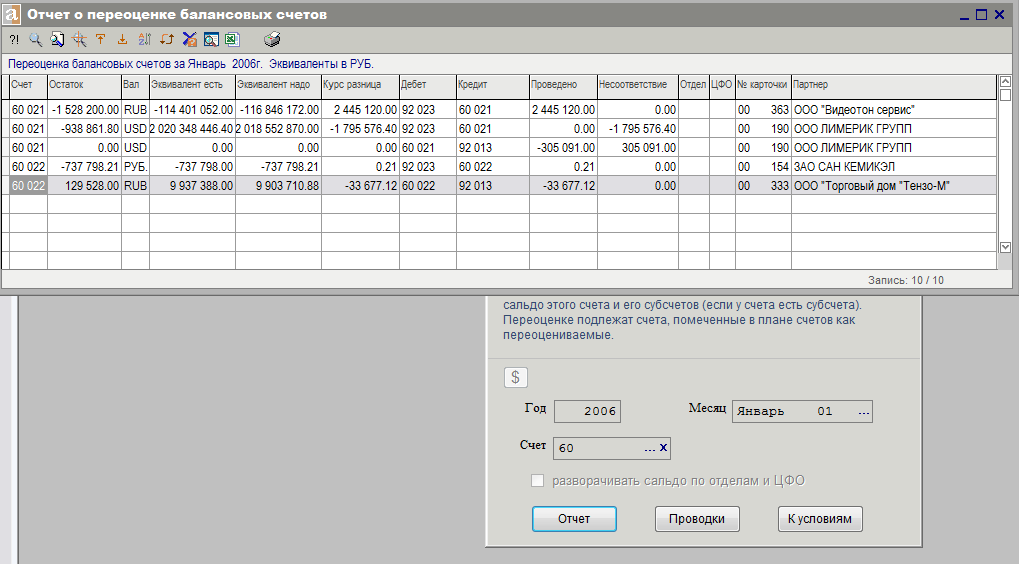
Когда расчет производится в первый раз, то в графе «Проведено» информация будет отсутствовать, а в графе «Несоответствие» будет рассчитанная курсовая разница, которую нужно провести. После того как вы сделаете проводки по этому отчету и еще раз снимете это же отчет информация в графах изменится. Если в первичных документах проводились изменения или изменения были в справочнике курсов валют, то переоценку нужно повторить, и тогда в справке будет видна ранее проведенная курсовая разница и та, которую нужно провести. Повторив проводки еще раз, вы устраните несоответствие. Проводки по переоценке будут учтены при перерасчете месячных сальдо на следующий месяц.
Бухгалтерская отчетность
Для того, чтобы получит полную информацию о денежнии средств по балансовым счетам предназначены две функции «Главная книга (закрытие месяца)» и «Главная книга (журналы-ордера)». Эти две функции отличаются тем, что в первой можно получить журналы ордера и различные оборотные ведомости только за один месяц, а во втором случае можно получить туже информацию за период.
Рассмотрим первый вариант.
Главная книга (закрытие месяца)
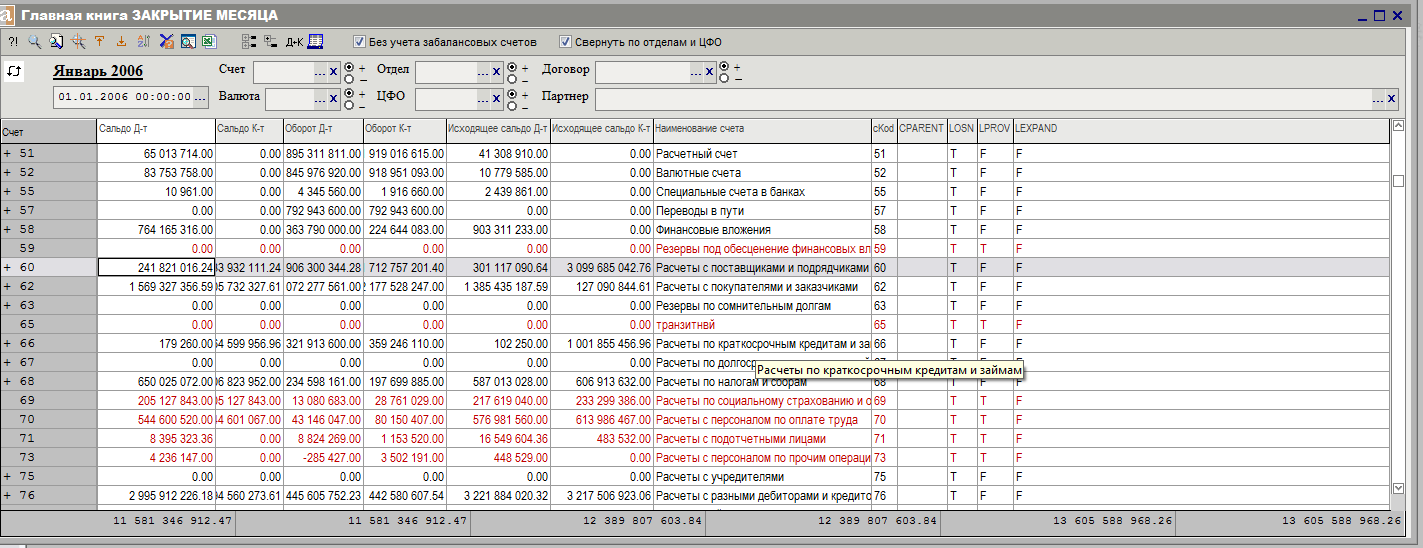
Прежде чем получать журналы-ордера и оборотные ведомости, следует задать месяц и нажать кнопку «Обновить данные по заданным условиям». Вы получите информацию по входящим сальдо, оборотам и исходящим сальдо по всем балансовым счетам заданного месяца. Красным помечены счета, у которых есть проводки по счету. Черным отмечены те счета, у которых есть субсчета и проводки сделаны по эти субсчетам. Если вы, стоя на интересующем счете два раза мышкой нажмете на интересующий вас счет, то вы увидите обороты по субсчетам более низкого уровня.
По кнопке «Д-К» можно посмотреть проводки по счету в целом или по субсчету.
Можно задать интересующие вас условия, тогда вы получите ту информацию, которая вам необходима. Надо помнить, что когда вы меняете задаваемые условия, нужно нажать на кнопку «Обновить данные по заданным условиям». По кнопке «Отчеты» вы получите возможность заказать любую из интересующих вас оборотных ведомостей, журналы ордера или получить главную книгу.
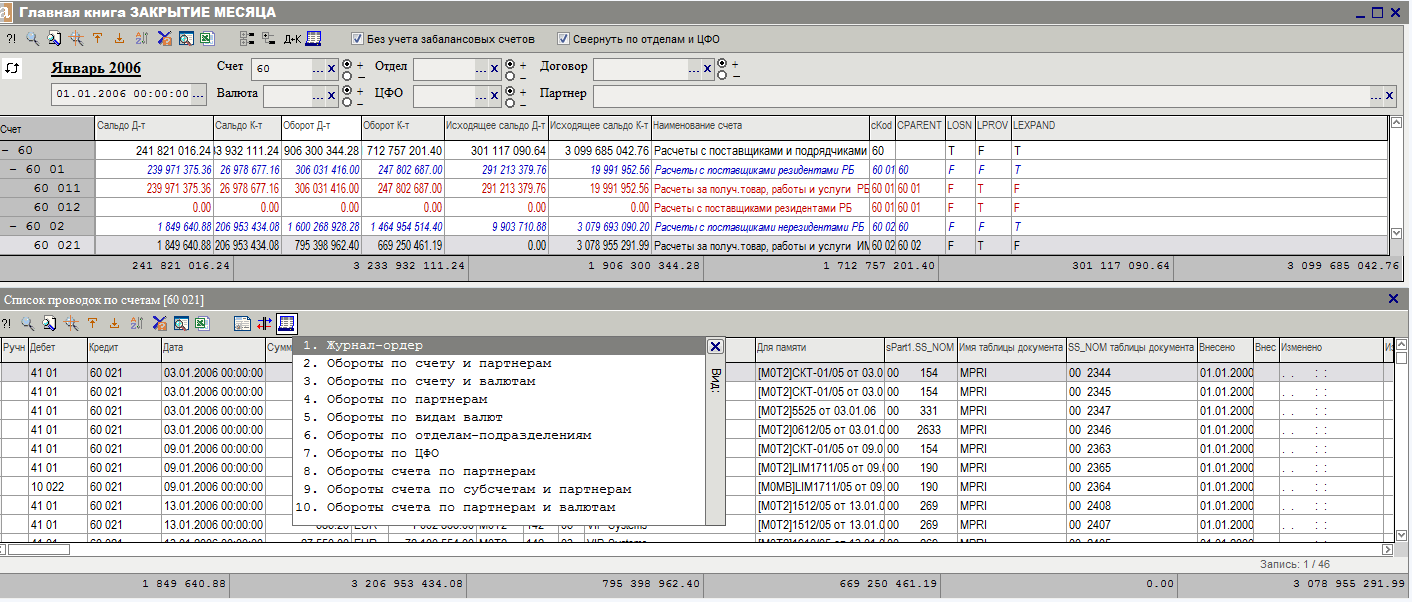
Месячная отчетность
Эта подсистема предназначена для того, чтобы основываясь на данных журнала бухгалтерских проводок и входящих сальдо получить баланс предприятия и всевозможные расчеты по создаваемым вами моделям.
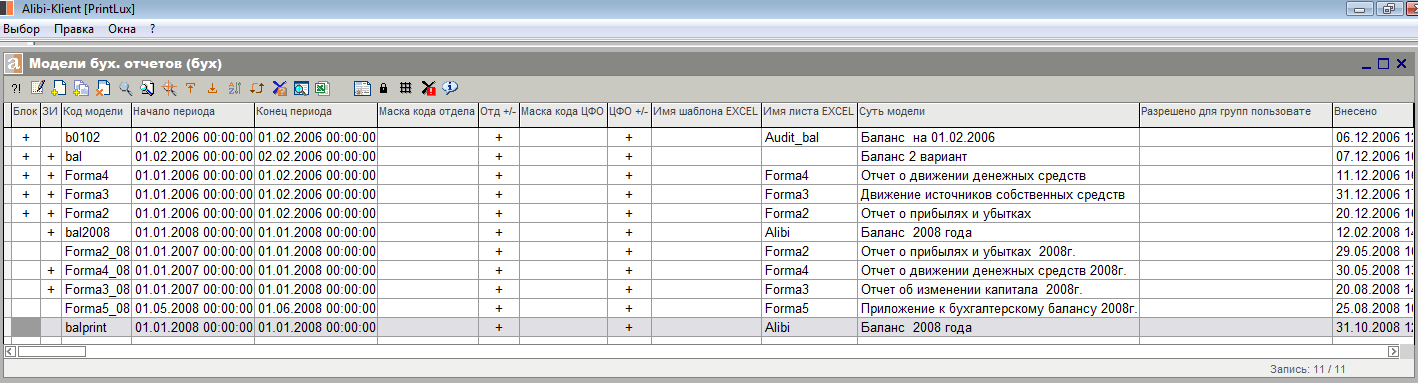
Более подробное описание возможностей этой подсистемы можно прочитать по кнопке «Справка»:
По каждой модели Вы можете получать три вида отчетов:
- текстовый, в котором будут посчитаны описанные в модели показателии статьи за указанный период по всем или указанным отделам и ЦФО с графами ПОКАЗАТЕЛЬ/СТАТЬЯ, Наименование, Плановое значение, Фактическоее значение, Дополнительное значение;
- файл любого, например, EXCEL, вида с указанными выше колонками;
- вставка в качестве исходных данных в указанный лист книги EXCEL для автоматического получения сложных «красивых» отчетов в формате EXCEL с дополнительными расчетами, диаграммами и т.д.
Модель в общем случае включает описание СТАТЕЙ поступлений-затрат и описание формул расчета ПОКАЗАТЕЛЕЙ. Описание статей обязательно, т.к. статьи являются частью формул расчета показателей.
Расчет каждой СТАТЬИ заключается в получении суммы рублевого, для бухгалтерских отчетов, или валютного, для управленческих, эквивалента либо входящего сальдо на начало указанного периода, либо оборотов за указанный период по указанному балансовому счету (или маске кода счетов).
При расчете указанной суммы учитываются заданные общие условия на период, маски кода отделов и ЦФО. По конкретной СТАТЬЕ можно задать любые дополнительные условия, например, вид валюты, операция (только для оборотов по счетам), партнер.
ПОКАЗАТЕЛИ отражают более обобщенные данные и вычисляются по описанным формулам.
Создав очередную модель, проверьте ее корректность с точки зрения правильности принятого синтаксиса (кнопка КОНТРОЛЬ).
Перед получением отчетов необходимо запустить расчет (кнопка СУММА). Расчет производится по всем строкам, в которых указан код статьи/показателя.
Если Вы собираетесь получать отчеты третьего типа, не забудьте для каждой СТАТЬИ и ПОКАЗАТЕЛЯ указать номер строки листа данных сводного EXCEL-отчета. В отчет попадут данные только по строкам с явно указанным номером. Перед получением отчета необходимо явно указать результирующий файл EXCEL, в который будут заноситься данные. Этот файл можно создать на основе Excel-шаблона и поместить в любое удобное для Вас место, например, в рабочий каталог. Файл может быть шифрованным как на чтение, так и на внесение изменений. Перед открытием такого файла необходимо указать эти пароли.
Для отчета 1-го типа это не обязательно. В него не включаются только помеченные к удалению строки статей/показателей. Для отчета 1-го типа при необходимости укажите реквизит ПЕЧАТАТЬ В 5-Й КОЛОНКЕ - вычисленное значение факта будет отпечатано в дополнительной колонке предыдущей строки, сама же строка печататься не будет.
Отчет 2-го типа формируется путем экспорта 1-го отчета в любой файл указанного Вами вида.
Задание условий для расчета значения СТАТЬЯ:
- Выборка будет вестись из таблиц САЛЬДО (выбран ВИД SS, SD или SK), либо из ЖУРНАЛА ПРОВОДОК (выбран ВИД OD или OK).
- В любом случае будут проверяться общие условия, заданные для модели:
- ПЕРИОД: tData=?tDat1_ или tData>=?tDat1_ and tData<?tDat2_
- ОТДЕЛ: cPodr like ?cpodr_
- ЦФО: cCFO like ?ccfo_
- Если описание дополнительных условий не умещается в строковое поле УСЛОВИЕ, можно использовать «безразмерное» поле УСЛОВИЕ_М. При этом, если поле УСЛОВИЕ_М не пустое, дополнительные условия выбираются из него.
- При описании дополнительных условий должны соблюдаться синтаксис SQL-запроса.
Примеры:
and cOper like 'M0W%'     - все проводки в журнале проводок с кодом
                            операций, начинающимся на M0W
and cOper not like 'M0W%' - все проводки в журнале проводок, кроме тех,
                            у которых код операции начинается на M0W
Задание формулы для расчета значения ПОКАЗАТЕЛЬ:
- Строка формулы строится по правилам арифметической формулы с использованием операторов языка VFP.
- Элементами формулы м.б. числовые константы, описаныые в модели коды статей (обрамляются вертикальными линиям, например, |sK2|) и ранее описанные коды показателей (обрамляются фигурными скобками, например, {pK1} ).
- Если описание формулы не умещается в строковое поле ФОРМУЛА, можно использовать «безразмерное» поле ФОРМУЛА_М. При этом, если мемо поле ФОРМУЛА_М не пустое, расчет ведется по описанной в нем формуле.
Примеры:
|s1 |+|s21|+0.5*({p1 }-{p22})
iif(|s1 |<0,0-|s1 |,|s1 |)+|s21|*0.5
Групповые операции
В этом разделе есть две функции Прием документов бухгалтерией и Проверка проводок, групповые проводки . Рассмотрим возможности каждой функции.
Прием документов бухгалтерией
Как вы уже могли отметить для себя во время оформления электронных документов по товародвижению, бестоварным операциям каждый документ имеет две даты: дату оформления и дату прошло по бухгалтерии. В дальнейшем только по документам, которые имееют бухгалтерскую дату, могут быть сделаны проводки в журнал бухгалтерских проводок. Чтобы ускорить процесс проставления бухгалтерских дат и облегчить этим работу бухгалтеру, предназначена эта функция.
Кроме того эта функция позволяет бухгалтеру закрыть для редактирования спецификацию документа, если она есть у документа, и закрыть сам документ для изменений. Иногда возникает необходимость произвести обратные действия, эта тоже вы можете сделать при помощи этой же функции.
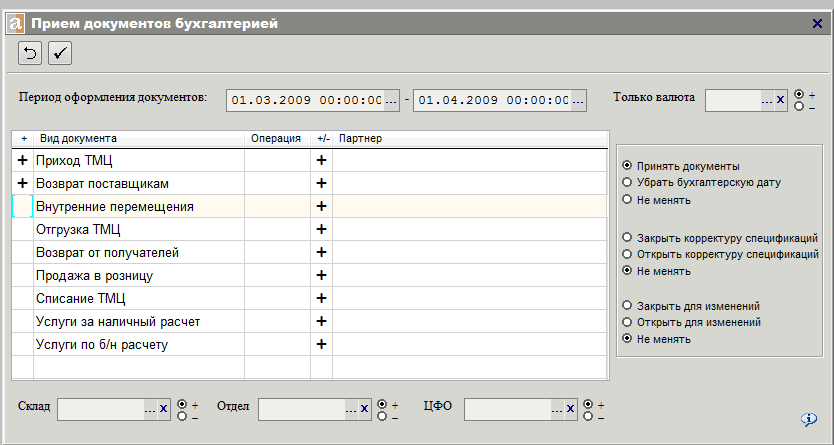
Нужно отметить тип документа и задать условия для приема документов. Можно выбрать интересующую вас операцию или тип операций, тогда будут приниматься только те документы, на которых была проставлена такая операция. Так же можно задать и конкретного партнера.
Каков же результат работы этой функции?
- ПРИНЯТЬ ДОКУМЕНТЫ: По выбранным типам документам, которые удовлетворяют заданным Вами условиям и еще не приняты бухгалтерией, проставляется бухгалтерская дата, равная дате оформления документа.
- УБРАТЬ БУХГАЛТЕРСКУЮ ДАТУ: По выбранным типам документам, которые удовлетворяют заданным Вами условиям и уже приняты бухгалтерией, убирается бухгалтерская дата.
- ЗАКРЫТЬ/ОТКРЫТЬ корректуру спецификаций документов: По выбранным типам документам, которые удовлетворяют заданным Вами условиям, ставится или убирается пометка запрета корректуры спецификаций документов.
- ЗАКРЫТЬ/ОТКРЫТЬ для изменений: По выбранным типам документам, которые удовлетворяют заданным Вами условиям, ставится или убирается пометка запрета изменения документов. ЗАКРЫТЬ/ОТКРЫТЬ работает с датами оформления документов, если в группе ПРИНЯТЬ/УБРАТЬ бухгалтерскую дату указано НЕ МЕНЯТЬ.
Проверка проводок, групповые проводки
Основа синтетического учета — проводка. Так как же она возникает в Alibi и как попадает в журнал бухгалтерских проводок? Для того, чтобы в этом разобраться сначала заглянем в план счетов. План счетов находится в разделе Классификаторы.
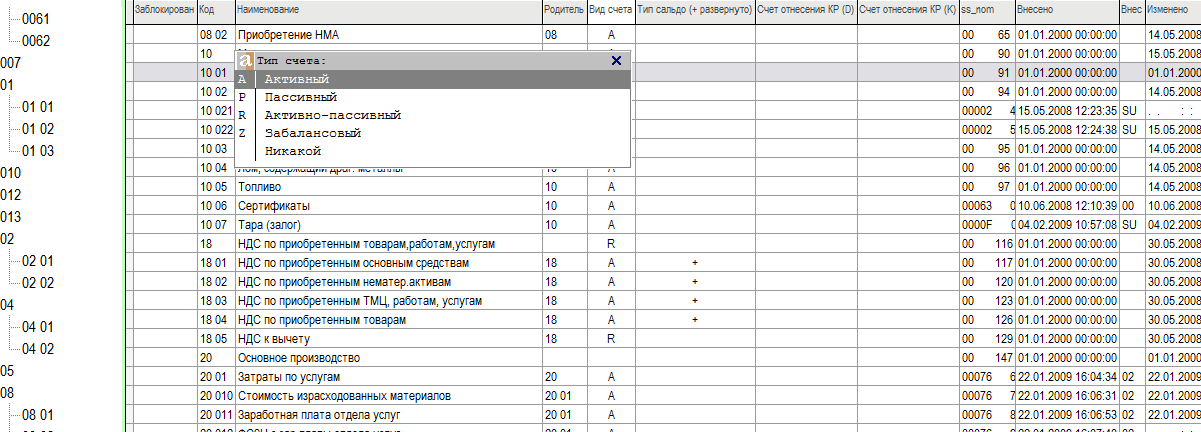
Создавая свой план счетов, вы должны были заполнить графы «Вид счета», «Тип сальдо» и «Счет отнесения КР(D)» и «Счет отнесения КР(К)». Давайте вспомним, что это за графы и каково их предназначение.
В графе «Вид счета» указывается тип счета для построения баланса.
В графе «Тип сальдо (+)» помечается, как вы хотите вести синтетический учет по этому счету. Если вы хотите в синтетическом учете видеть остатки по счету развернуто в разрезе партнера и валюты, то вы должны отметить это знаком (+).
В графах «Счет отнесения КР(D)» и «Счет отнесения КР(К)» вы должны указать счета отнесения курсовых разниц для счетов на которых могут быть валютные остатки по партнерам. При переоценке счета, если по партнеру переоценивается дебиторская задолженность, то возникшие курсовые разницы будут отнесены на тот счет, который указан в графе «Счет отнесения КР(D)». Если переоценивается кредиторская задолженность по партнеру, на тот счет указанный в графе «Счет отнесения КР(К)». Например, так может выглядеть 60 счет.

Следующим шагом к проводкам будет рассмотрение плана операций.
Создавая электронный документ, вы всегда проставляете операцию. Для чего это нужно делать?
Для менеджеров это всегда какая-то аналитическая информация. Например, если у вас есть приходит товар от белорусских поставщиков и от нерезидентов РБ, то вы всегда можете снять любую справку аналитическую по приходу или расходу только от нерезидентов РБ, исключая поставщиков белорусского товара и наоборот. Для синтетического учета — это возможность к операции привязать схему проводок, которая в дальнейшем будет производиться автоматически.
План операций находится в разделе Справочные данные.
Для удобства, рассмотрим, как могут выглядеть операции по приходу товарно-материальных ценностей.
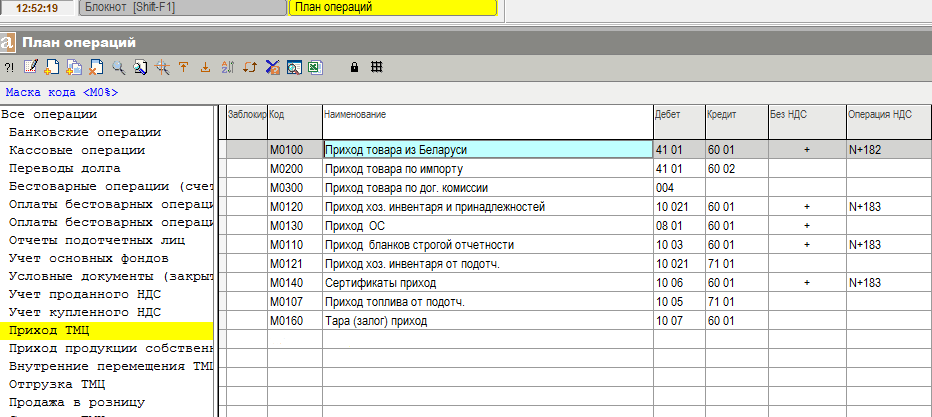
Когда вы проставите на приходном документе, например, операцию М0100, то вот что сделает программа, отвечающая за проводки. Стоимость приходной накладной состоит из стоимости товара и суммы НДС. Если у вас в графе «Без НДС» стоит (+), то будет сделана проводка, прописанная в данной операции на сумму без НДС. Далее в графе «Операция по НДС» стоит операция N+182, у которой есть своя корреспонденция.
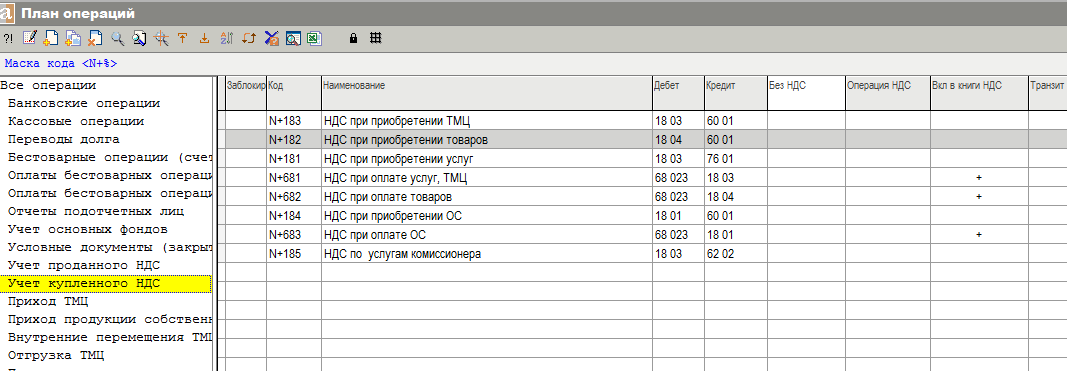
Сумма НДС будет записана в журнал учета записей по НДС и будет сделана указанная проводка. В графе «Вкл.в книги НДС» может стоять (+). Это значит что при формировании книги покупок такая запись в книгу покупок попадет.
Еще у нас есть графа «Транзит». Эта графа заполняется только в случае оформления документов по внутреннему перемещению ТМЦ и при операциях по переводу долга. В разделе «Переводы долга» мы уже рассматривали, как будут выглядеть такие проводки.
Теперь мы готовы к тому, чтобы научиться делать проводки по одному документу.
Проводки по документу
Рассмотрим все шаги очень подробно, только лишь для того, чтобы вы поняли суть самого процесса занесения проводок. После того как мы это поймем, можно будет делать проводки не только по одному документу, но и по группе документов за любой нужный вам период.
За основу возьмем, документ по приходу и на его примере будем делать проводки.
В документах по приходу есть закладка бухгалтерия, это одно из мест, где можно делать проводки по документу. В этом месте видно, какая операция проставлена на документе и какие проводки соответствуют этой операции, есть ли там бухгалтерская дата. При необходимости можно изменить операцию и дату.
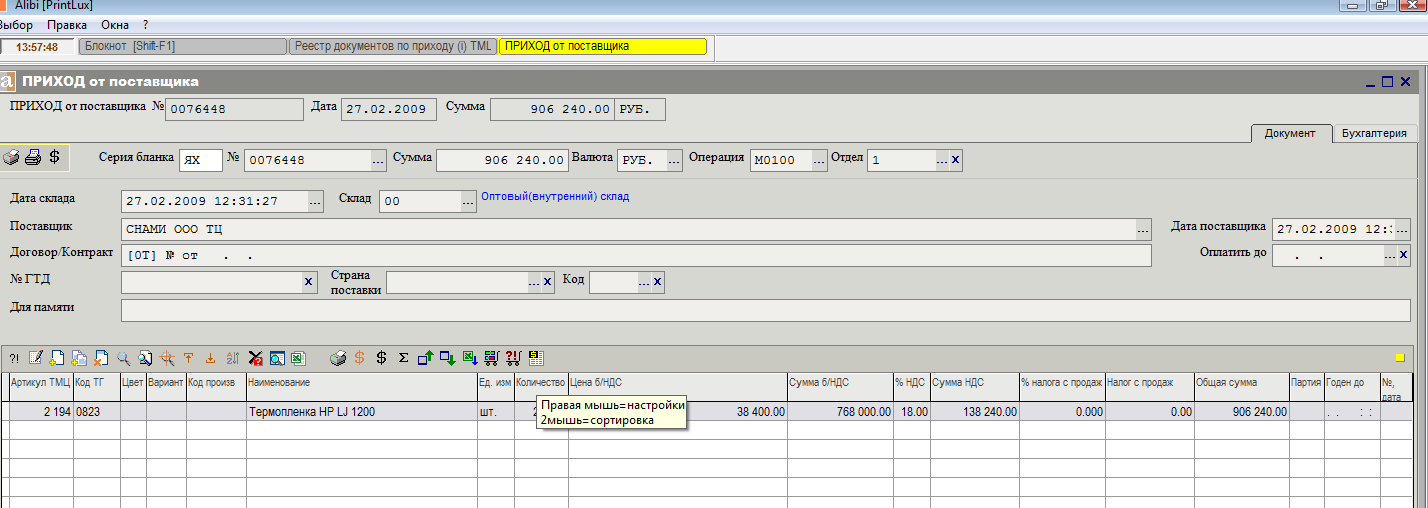
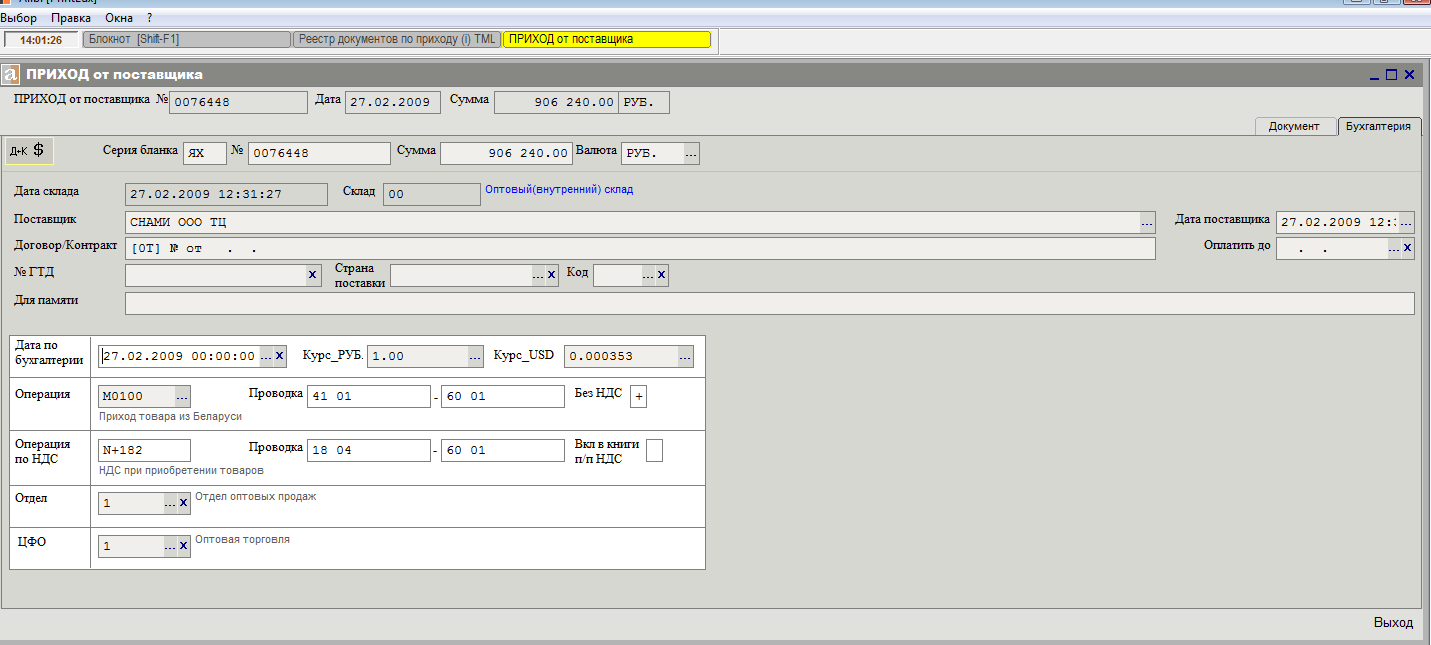
Далее нужно нажать на кнопку «Д-К». И вы попадаете в следующее окно.
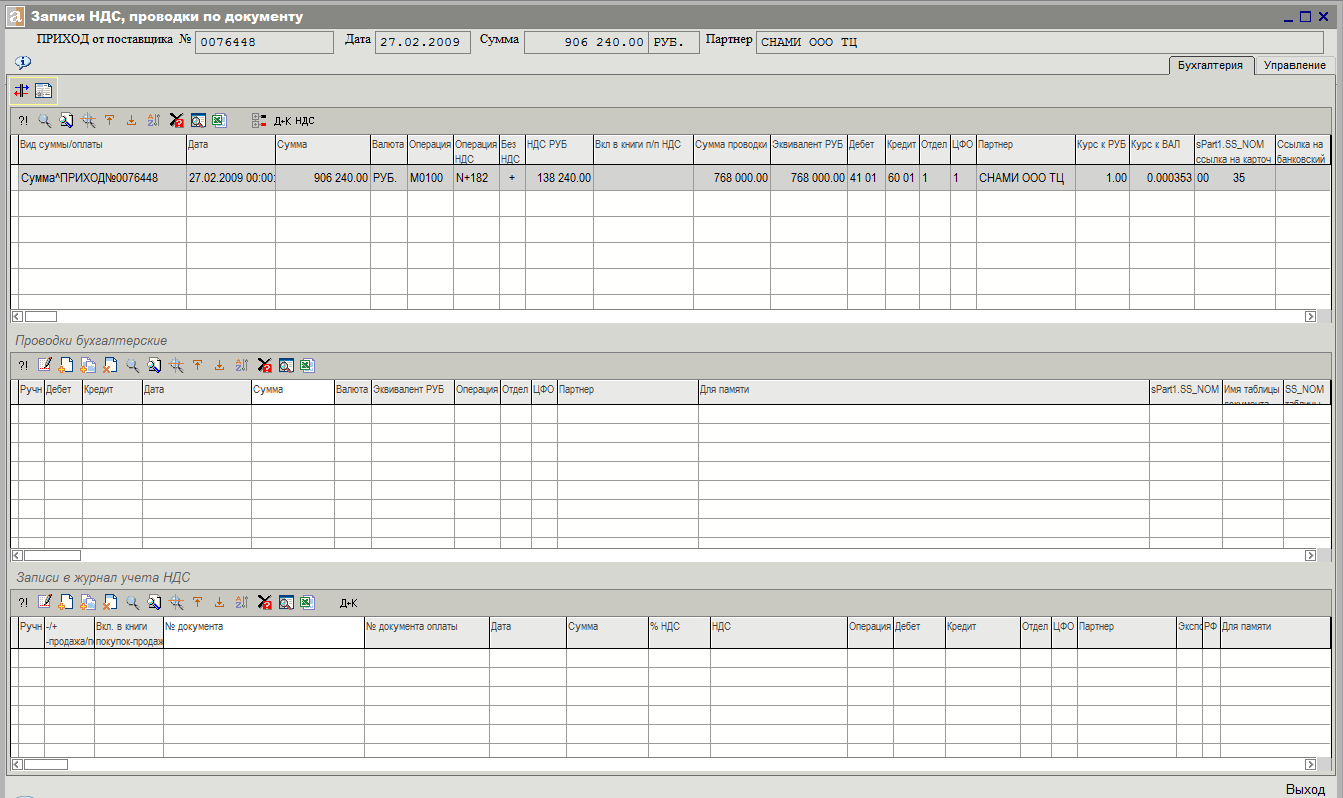
Вы видите, что это окно разделено на три таблицы.
В верхней таблице указываются данные о проводках и записях НДС, которые система считает необходимо сделать по документу и оплатам документа. Мы пока оплат по документу не проводили. Напомним что, оплаты по документу проставляются по кнопке «$».
В средней таблице отражается состояние «Журнала проводок», связанных с этим документом. В нашем случае эта таблица пуста потому, что мы еще проводок не делали.
В нижней таблице отражается состояние записей, в «Журнале учета НДС», который тоже пока пока не имеет записей, связанных с этим документом.
Проводки можно сделать по кнопке «Д-К», а по кнопке «НДС» занести записи в журнал учета НДС. Если у вас по документу запись в журнале НДС есть, то уже из нижней таблицы по кнопке «Д-К» вы можете отправить проводку в журнал бухгалтерских проводок. Также можно объеденить эти две процедуры и воспользоваться одной кнопкой «Перепровести все НДС и проводки».
Для того чтобы были сделаны проводки должны соблюдаться следующие условия:
- Документ не закрыт для изменений.
- Проводка и запись по НДС находится в открытом отчетном периоде.
Если эти оба условия соблюдены, то после выполнения выше перечисленного вы увидите следующее.
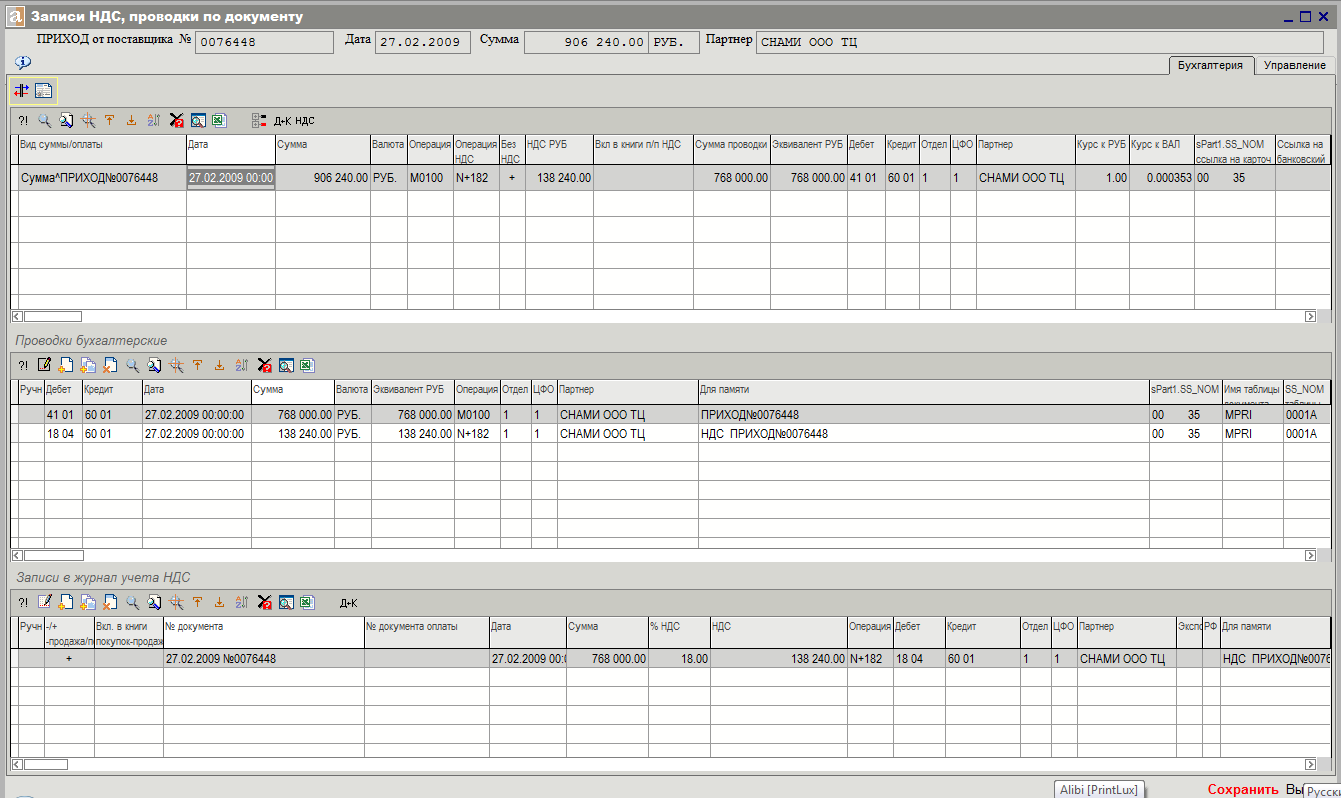
В базу данных информация записывается по кнопке «Сохранить».
Если у вас были внесены изменения в первичный документ, то проводки сами по себе в журнале проводок и записи в журнале учета НДС не изменятся. Для проверки существует кнопка «Проверки проводок». По нажатию этой кнопки вы увидите, какие должны быть проводки и далее повторить проводки по кнопке «перепровести все записи по НДС и проводки».
При запуске контроля проводок по документу проверяется правильность всех проводок и записей, независимо от даты отчетного периода.
Кроме того можно при необходимости сделать ручные проводки в журнал проводок и в журнал учета записей по НДС.
При «ручном» добавлении проводок и записей НДС автоматически проставляется дата документа, а если эта дата в закрытом периоде, то текущая дата.
Корректировать записи в таблице «Записи в журнал учета НДС» можно только в закладке «Бухгалтерия». При этом в журнале проводок и в журнале учета НДС обновляются только данные открытого отчетного периода.
Проводки по документу из других подсистем делаются аналогично по кнопке «Д-К».
Если вы в этом разобрались, то можно перейти к групповым проводкам и их проверке.
Для того, чтобы сократить время при проведении проводок за период и для проверки правильности проведения проводок, предназначена функция «Проверка проводок, групповые проводки».
При большом документообороте ошибки искать очень трудно. Ошибки в проводках могут возникать по различным причинам. Чаще всего из-за того, что вносятся изменения в документы, по которым были уже ранее сделаны проводки. Возможно, были внесены изменения в справочники валют, изменены операции на документах, изменена валюта документа, документы могли быть не сданы в бухгалтерию и т.д. Что нужно делать в этих случая?
- Укажите период документов, по которым вы хотите сделать проверку проводок и записей по НДС;
- Укажите документы для проводок. При необходимости задайте дополнительные условия для документов;
- Нажмите на кнопку «Перепровести по заданным условиям»;
- После того, как система вам ответить «Выполнено», зафиксируйте результаты для анализа.
По результатам проверки система подготовит в соответствующих закладках данные о состоянии проводок по указанным документам, подпадающим под указанные условия (период, операция, валюта и т.д.).
Рассмотрим закладку «Ошибки».

В нашем случае обнаружено три ошибки.
- Тип 0 — говорит о том, что по такому документу не проводились еще проводки;
- Тип 1 — означает, что проводки были уже ранее сделаны, но они не соответствуют тому, что должно быть.
При желании вы можете прямо отсюда по кнопке «документ» посмотреть состояние документа и выяснить причину расхождений. Все проводки и записи НДС, сделанные «вручную», считаются заведомо правильными.
Далее вы должны отметить те документы, по которым вы хотите перепровести проводки.
Нажав на кнопку «Д-К» вы сделаете новые проводки и исправите ошибки.
Важно: Перезаписываются только те проводки и записи по НДС, которые попадают в указанный Вами период (п.1) и находятся в открытом отчетном периоде. Отчетный период указан в левом верxнем углу окна.
Закладка «Лишние ПР».

В этом случае приводится список проводок в указанном Вами периоде, связанных либо с удаленным, либо с ненайденным первичным документом.
В этой закладке можно отметить проводки для удаления из журнала проводок и удалить с помощью кнопки «Удалить».
Важно: Удаляются только те проводки, которые находятся в открытом отчетном периоде.
Закладка «Лишние НДС».

Приводится список записей НДС в указанном Вами периоде, связанных либо с удаленным, либо с ненайденным первичным документом. В этой закладке можно отметить записи для удаления из журнала учета НДС.
Важно: Удаляются только те записи, которые находятся в открытом отчетном периоде.
Закладка «Непринятые».
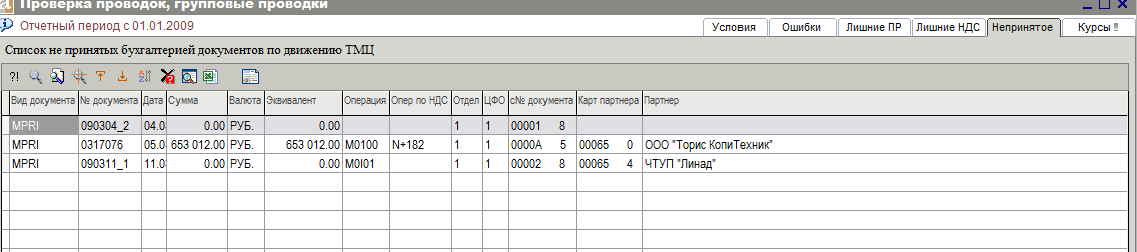
Приводится справочно список документов по движению ТМЦ в указаном Вами периоде, которые не приняты бухгалтерией, т.е. у этих документов отсутствует дата «Принято бухгалтерией». Вы должны проставить на документах бухгалтерские даты и провторить проверку проводок.
Закладка «Курсы».
В этой закладке приводится справочно список документов, в которых (или в оплатах которых в указанном Вами периоде) явные ошибки в курсах валют.
Могут быть следующие ситуации:
- валюта документа или валюта оплаты — РУБ, а курс к рублю <>1
Напоминание:
- Если Вы провели часть работы и необходимо прервать выполнение функции, можно сохранить результаты, нажав кнопку «Зафиксировать результат, чтобы вернуться и продолжить».
- Если Вы ранее сохранили результаты перепроверки, восстановите их, нажав кнопку «Продолжить работу по ранее зафиксированному результату».
Цены, прейскуранты, дисконтные карты
Подсистема предназначена для автоматизации работы с ценообразованием на предприятии. Она также содержит удобный инструмент построения прейскурантов и работы с ценами в них. С ее помощью можно завести любое количество альтернативных прейскурантов (например, свой для каждого клиента или сезонные прайс-листы).
- Расчет отпускных цен остатков ТМЦ;
- Приказы по отпускным ценам;
- Приказы по оптовым ценам ТМЦ;
- Приказы по розничным ценам ТМЦ;
- Реестр акций по ценам розницы;
- Описание дисконтных карт;
- Выданные дисконтные карты.
Приказы по отпускным ценам
Запустите функцию «Приказы отпускным по ценам ТМЦ». В окне «Прейскуранты по ТМЦ» в виде реестра представлены приказы по ценам. Каждая запись реестра — это «шапка» приказа. Она содержит данные о дате создания приказа, отдела, для подразделений которого предназначен приказ, и валюте приказа.

Графы реестра приказов по ценам:
- «Розн» — наличие значка »+» в этой графе означает, что приказ содержит розничные цены;
- «Номер» — присваивается пользователем;
- «Дата» — дата начала действия приказа;
- «Для отдела» — если графа заполнена, приказ действует для подразделений, относящихся к указанному отделу;
- «Валюта приказа» — указывается пользователем;
- «Цены с НДС» — если в графе проставлен »+» - приказ содержит отпускные цены с НДС, если значок »+» отсутствует - цены без НДС;
- «Примечание (партнер)» — информационное поле, заполняется вручную или из справочника партнеров.
Приказ можно развернуть в виде документа со спецификацией, нажав на клавишу F7 или кнопку «Спецификация» на панели кнопок. Содержимое приказа представляет собой список позиций ТМЦ наподобие справочника ТМЦ.

Кроме наименований ТМЦ приказ содержит несколько колонок цен. Графа «Цена основная» — это основной прейскурант цен и должна быть заполнена как оптовая или розничная отпускная цена товара. Графы «Цена_2» … «Цена_5» — это дополнительные прейскуранты, которые являются ценовыми группами с номерами от 2 до 5. Ценовая группа № 1 — это основной прейскурант.
Номера ценовых групп используются впоследствии в карточках партнеров для привязки покупателей к определенной группе и, таким образом, к определенному прейскуранту цен. Аналогично собственные склады (места хранения) привязываются к группам розничных цен.
Процедуры по работе с номенклатурой и ценами приказа вызываются нажатием кнопок:
 «Групповое изменение спецификации приказа»
- «Выбор группы для изменения спецификации приказа»
- «Копировать спецификацию приказа»
- «Печать приказа»
 «Импорт Excel-прейскуранта»


Групповое изменение спецификации приказа
- Изменить цены (скидка/наценка) — Действует на весь приказ. По выбору пользователя увеличивает/уменьшает на заданный % цены в приказе.
- Округлить цены приказа — Предлагает автоматическое групповое округление цен в приказе. Пользователю нужно определиться с методом и типом используемой процедуры округления. Под «Инструкцией» понимается инструкция МинФина.
- Включить в цену НДС
- Исключить из цены НДС
- Добавить группу ТМЦ — Позволяет сразу добавить целую группу (или подгруппу) ТМЦ с помощью классификатора ТМЦ (выбор добавляемой группы не ограничивается классификатором, но может определяться кодом производителя, кодом бухгалтерским и.т.д.) При выборе группы из классификатора ТМЦ к коду выбранной группы следует добавить справа символ маски '%' (например, 01%), что означает — «Все, что относится к группе 01». В приказ будут занесены все ТМЦ, код которых начинается с «01». Позиции заносятся в приказы с теми ценами в рублях, которые хранятся в справочнике ТМЦ.
- Удалить группу ТМЦ — Позволяет удалить сразу целую группу (или подгруппу) ТМЦ с помощью классификатора ТМЦ (аналогично добавлению групп).
- Проставить цены из прейскурантов — Групповая операция, позволяющая перенести в приказ цены из других прейскурантов.
- Цены рублевые из основного прейскуранта — при выборе этого пункта меню в приказ будут записаны цены рублевые из карточек ТМЦ;
- Цены валютные из основного прейскуранта — при выборе этого пункта меню в приказ будут записаны цены валютные из карточек ТМЦ;
- РОЦ из основного прейскуранта — при выборе этого пункта меню в качестве отпускных цен в приказ будут записаны РОЦ из карточек ТМЦ;
- Цены из других прейскурантов — позволяет переписать в приказ цены из другого уже существующего приказа.
- Проставить цены из прихода — Групповая операция, позволяющая перенести в приказ цены из накладных прихода.
Выбор группы для изменения спецификации приказа
Позволяет автоматически отметить/убрать отметки (т.е. проставить/убрать значок »+») в графе. При выборе группы из классификатора ТМЦ к коду выбранной группы следует добавить справа символ маски '%'. Группу ТМЦ необходимо отмечать для того, чтобы работали функции группового изменения спецификации приказа.
Печать приказа
Позволяет распечатать приказ по ценам.
Для того, чтобы создать приказ в другой валюте, необходимо в «шапке» приказа указать нужную валюту, а затем заполнить спецификацию приказа с помощью функций группового изменения приказа. При этом валютная отпускная цена рассчитается путем деления рублевой цены товара из карточки на курс приказа. Также можно перенести в приказ валютные цены из карточек ТМЦ с помощью пункта «Проставить цены из прейскурантов» → 2. «Цены валютные из основного прейскуранта».
Импорт Excel-прейскуранта
Для того, чтобы импортировать в приказ по ценам перечень товаров из таблицы Excel, необходимо эту таблицу предварительно подготовить. Таблица должна содержать следующие колонки:
| Артикул | Цена основная | Цена_2 | Цена_3 | Цена_4 | Цена_5 |
При приеме система выполнит проверку на наличие артикулов в справочнике ТМЦ, сообщит о найденных несоответствиях и не примет в приказ отсутствующие артикулы.
Учет МБП
Подсистема служит для учета малоценных и быстроизнашивающихся предметов. Состоит из собственного подменю:
- Реестр документов по вводу МБП в эксплуатацию
- Реестр документов по списанию МБП
- Отчет о движении и амортизации МБП
Реестр документов по вводу МБП в эксплуатацию
Ввод в действие МБП производится в момент внутреннего перемещения. Поэтому в таблице «Реестр документов ввода в действие МБП» содержатся документы на внутреннее перемещение ТМЦ, относящиеся к движению МБП. В данном случае МБП перемещаются со склада, где они были оприходованы, на склад, куда они передаются. Норма амортизации МБП указывается в карточке ТМЦ (справочник ТМЦ).

Реестр документов по списанию МБП
В таблице «Реестр документов по списанию МБП» содержатся документы по списанию ТМЦ, относящиеся к движению МБП. Эти документы являются частью общего списания ТМЦ на предприятии, поэтому справка о работе с ними приведена в разделе «Движение ТМЦ (склад)» данного руководства.
Отчет о движении и амортизации МБП
Выдает отчет об амортизации МБП за заданный пользователем период времени в соответствии с указанными складами, отделами и ЦФО, а также при желании для заданных кодов МБП с учетом бухгалтерского признака.

Данные для отчета считаются в соответствии с нормами амортизации МБП из карточек ТМЦ.
Реализация услуг
Подсистема «Реализация услуг» предназначена для ведения учета услуг, которые продаются за наличный или безналичный расчет подобно товару (например, проявка пленки, печать фотографий). Если предприятие осуществляет деятельность подобного рода, то перечень продаваемых услуг должен быть занесен в справочник ТМЦ и иметь все необходимые реквизиты - единицу измерения, цену за единицу, ставку НДС и пр. Таким образом, услуга может быть выбрана и занесена в расходный документ по реализации услуг с нужным количеством, ценой, НДС и прочими сборами. Отличие этой операции от товарной состоит в том, что по услугам не ведется складской учет, как по товарам. Услуги не приходуются, а документ по продаже услуг не отслеживает никаких остатков.
Счета-фактуры на оказание услуг
Аналогично складскому учету, продажа услуг начинается с оформления счет-фактуры на оплату. Здесь в реестре документов фигурируют счета-фактуры на оплату услуг.
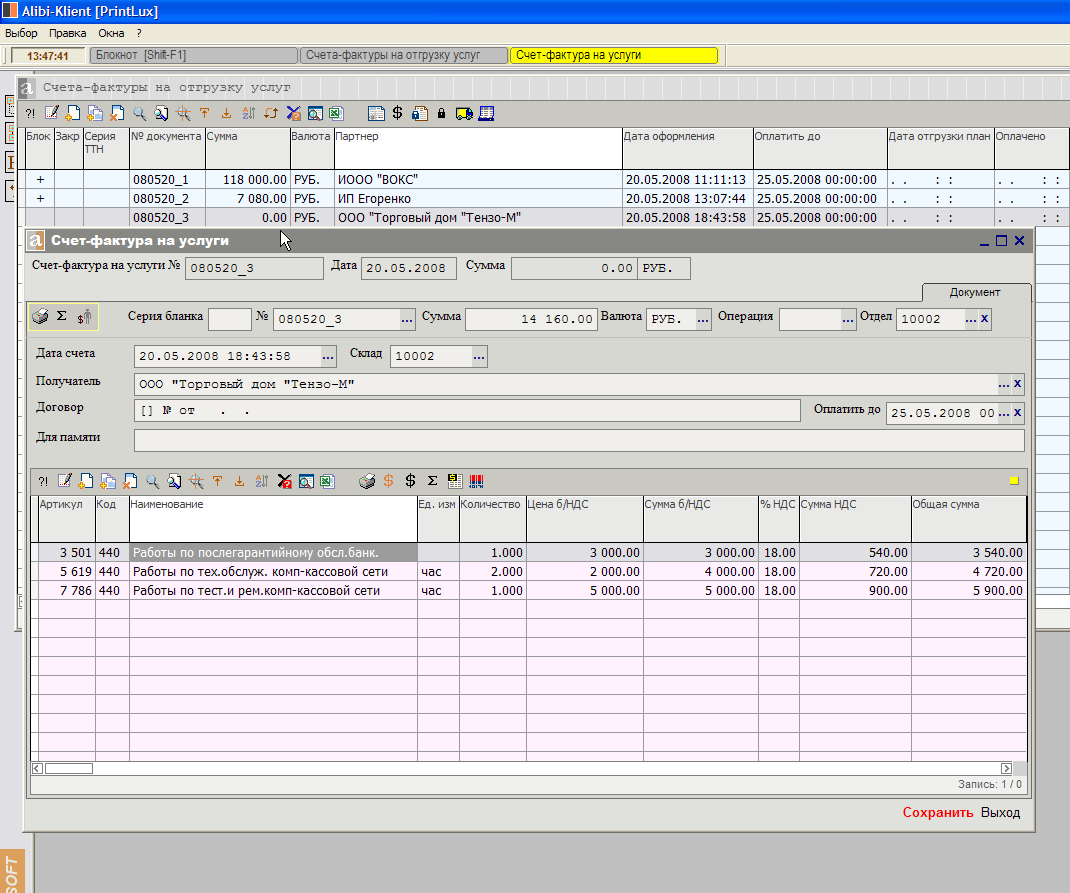
Добавить новую счет-фактуру
Нажмите кнопку «Добавить» (или F5). При этом в таблице появится пустая запись для заполнения. Нажмите кнопку «Утвердить», если Вы хотите оставить эту запись в таблице, или кнопку «Отменить», если не хотите ее сохранять. При утверждении нового документа система развернет его в виде документа со спецификацией для заполнения.
Изменить запись в таблице.
Нажмите кнопку «Изменить» (или F4). Заполнять поля ввода счета можно либо вручную, либо путем выбора из соответствующего справочника. Вызов справочника осуществляется нажатием клавиши F4, щелчком правой кнопки мыши или кнопкой вызова справочника.
Заполнить спецификацию счета.
Разверните счет в виде «шапки» и спецификации, нажав кнопку «Документ» (или F7).
Переместитесь в окно спецификации. Нажмите на панели кнопок спецификации кнопку «Добавить» (или F5). При этом откроется окно «Набор услуг для ТТН» со справочником услуг для выбора. Выбор может осуществляться двумя способами:
- Пользователь отмечает группу из нескольких наименований услуг щелчком кнопки мыши на колонке таблицы . Далее необходимо указать количество услуг. Для занесения выбранных наименований в спецификацию счета нажать Ctrl+Enter.
- Позиции из справочника услуг выбираются по одной двойным щелчком мыши.
Для окончания ввода нажмите кнопку «Сохранить» в нижней части окна.
Создание счета на услугу на основании счета-фактуры.
Подсистема также позволяет по мере оплаты выписанных услуг автоматически создавать из счета-фактуры документ-счет об оказании услуги.
Для того, чтобы создать счет, находясь в таблице «Счета-фактуры на оказание услуг», нажмите кнопку «Отгрузить (создать отгрузочную накладную)». При этом система откроет спецификацию счета-фактуры и предоставит пользователю возможность указать количество отгружаемых услуг (имеется в виду, что услуги можно отгружать частями), а затем автоматически создаст счет на оказание услуг на основании данных счета-фактуры.
Печать счет-фактуры
Для того, чтобы отпечатать счет, разверните его, нажав кнопку «Документ», затем нажмите кнопку и укажите вид документа, который нужно отпечатать - бланк ТН или обычный счет. В случае печати ТН появится окно «Реквизиты ТН для услуги». Оно предназначено для того, чтобы ввести сведения, отсутствующие в самом счете, но необходимые для печати бумажного документа, например, цель приобретения, доверенность и т.д. Заполненная однажды информация сохраняется для дальнейшего использования.
Для печати счета имеются:
- кнопка «быстрой» печати «Печать по стандарту», при нажатии на которую шаблоны не выбираются, а используется один, специально созданный для этой кнопки. Для печати счета этот шаблон должен называться MTNUSL.
- кнопка «Печать по свободной форме». Свободные формы будут представлены для выбора в виде таблицы, в которой двойным щелчком мыши выбирается нужная:
Реестр отчетов по розничной продаже услуг / Реестр отчетов по безналичной продаже услуг
В этих подсистемах представлены реестры документов по оказанным услугам, которые во многом похожи на документы складского учета. Все они содержатся в одной базе данных и разделены на две части (безналичная продажа и продажа в розницу) для удобства работы с ними.
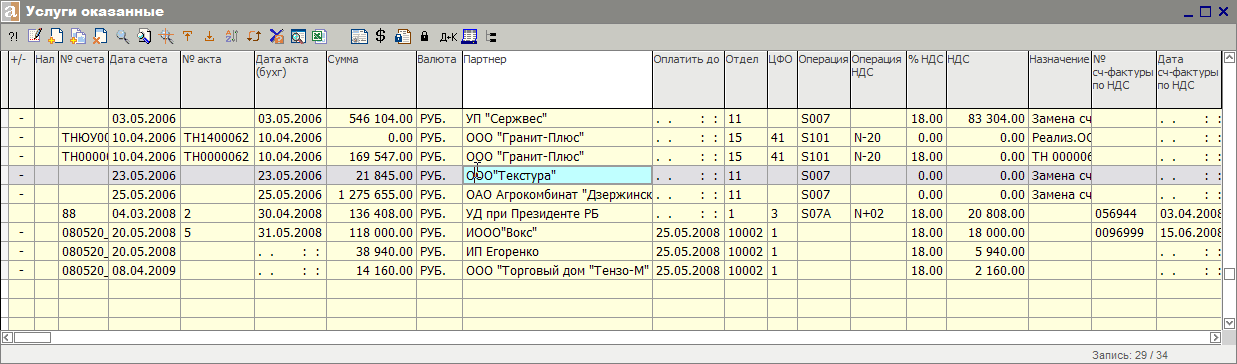
Кнопка «Оплаты счета» - вызывает окно ведения взаиморасчетов за данную услугу.
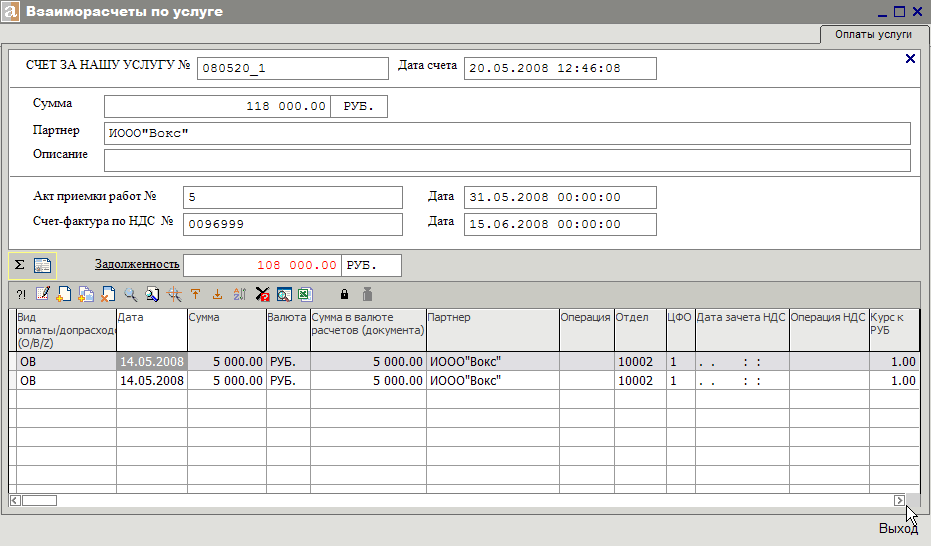
Чтобы добавить новую запись об оплате, нажмите кнопку «Добавить» (F5). В процессе заполнения записи, находясь на поле «Сумма», пользователь по нажатию F4 (или левая кнопка мыши) может связаться с банком (касса, отгрузки, услуги) и там, выбрав курсором нужную строку, нажатием Ctrl-Enter (или двойным щелчком мыши) привязать сумму платежа к счету. Система использует следующую модель разноски сумм: если задолженность по услуге меньше суммы платежа, система возьмет из суммы платежа только ту часть, которая необходима для для того, чтобы закрыть задолженность в «0». Неиспользованная часть суммы платежа будет показываться в графе «Остаток» и может быть использована для другого документа.
Поле «Вид оплаты/допрасхода» заполняется из справочника по нажатию F4 (или левой кнопки мыши). В зависимости от выбранного вида оплат в поле «Сумма» открываются следующие документы:
| Вид оплаты | Подсистема |
|---|---|
| ОВ - «Оплаты по банку» | Бухгалтерия/Банковские операции |
| ОК - «Оплаты по кассе» | Бухгалтерия/Кассовые операции |
| ZT - «Зачет товарный» | Склад/Документы по отгрузке ТМЦ |
| ZU - «Зачет услугой» | Бестоварные операции/Счета за услуги |
| S - «Наценки, скидки» | — |
| X - «Неоплаченный НДС» | — |
В спецификации документа «услуга оказанная» возможны следующие действия:
«Округлить цены и суммы для белорусских рублей» - при нажатии этой кнопки все цифры по услугам округляются до целых чисел.
«Изменить цены» - вызывает меню работы с ценами.
 «Цены из общего прейскуранта» / «Спец.цены». Первоначально кнопка находится в пассивном состоянии (белый цвет), что означает, что цены при выборе услуг будут браться из справочника оптовых/розничных цен. При нажатии на кнопку она становится активной (зеленый цвет), что означает, что при выборе услуг цены будут браться из другого прейскуранта, который выберет пользователь. В этом случае система сначала выдаст список прейскурантов с ценами, а затем выдаст для выбора только те услуги, которые присутствуют в указанном пользователем прейскуранте.


